

Guía para principiantes de Openclaw: instalación segura en Mac y Windows

Openclaw es uno de los agentes de IA más comentados en la actualidad. Puede controlar aplicaciones, recordar cómo trabajas y automatizar tareas reales en tu computadora. Esta guía explica qué es Openclaw, cómo instalarlo de forma segura en macOS y Windows, y cómo evitar los errores más comunes para principiantes.
Los agentes de IA ya no son simples herramientas experimentales que viven en ventanas de chat. Están empezando a operar software real, acceder a archivos reales y mantener memoria a largo plazo. Openclaw está justo en ese punto de inflexión, donde la IA deja de hablar y empieza a actuar.
Es lo suficientemente potente como para resultar emocionante, y lo suficientemente arriesgado como para hacer que la gente se lo piense dos veces. Esa tensión es exactamente la razón por la que la configuración y la estructura importan más que la velocidad.
Parte 1: ¿Qué es Openclaw?
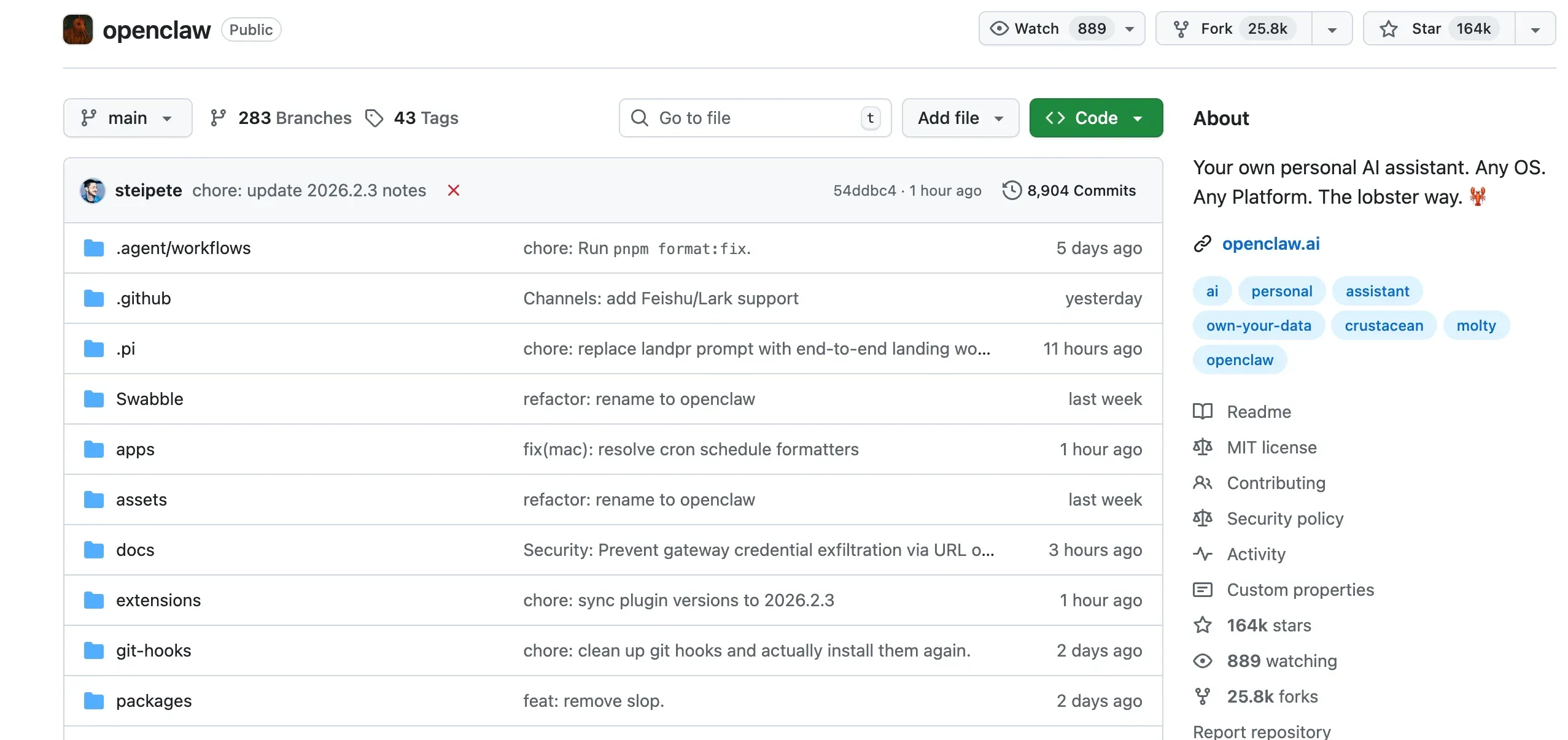
Openclaw es un agente de IA local diseñado para ejecutarse dentro de un sistema operativo en lugar de en una pestaña del navegador. Quizás lo hayas visto con sus nombres anteriores: se lanzó como Clawdbot, luego se renombró a Moltbot y ahora se llama Openclaw. Si has estado buscando tutoriales de Moltbot o guías de Clawdbot, estás en el lugar correcto: es el mismo proyecto, simplemente rebautizado.
En lugar de limitarse a dar respuestas, Openclaw puede abrir aplicaciones, controlar un navegador real, redactar correos, crear páginas de Notion y recordar cómo prefieres hacer las tareas. Con el tiempo, construye una memoria de trabajo que se siente más cercana a un asistente humano que a una herramienta de pregunta-respuesta.
Desde el punto de vista de la industria, Openclaw pertenece a una nueva clase de productos conocidos como agentes de uso de computadora. Estos sistemas están diseñados para ejecutar flujos de trabajo, no solo sugerirlos.
Esa capacidad es lo que hace a Openclaw atractivo. También es lo que hace que un uso descuidado sea peligroso. Cuando una IA puede hacer clic, escribir y navegar, los errores dejan de ser teóricos. Se convierten en problemas a nivel de sistema.
Openclaw no es peligroso por defecto. Se vuelve peligroso cuando se le otorga acceso sin restricciones y sin límites.
Entender Openclaw tiene menos que ver con las funciones y más con la forma de implementarlo. La misma herramienta puede parecer imprudente o confiable dependiendo de cómo se instale.
Parte 2: Cómo instalar Openclaw en macOS
En macOS, la forma más segura de usar Openclaw no es instalarlo directamente en tu computadora principal.
Para la mayoría de los principiantes, el camino más seguro es el siguiente:
- Crear un entorno macOS virtual con UTM
- Configurar el Mac virtual como un sistema limpio
- Instalar Openclaw dentro de la máquina virtual
- Completar el proceso de incorporación con permisos mínimos
Un enfoque más controlado utiliza una máquina virtual creada con UTM. Esto le da a Openclaw su propio entorno macOS aislado. Se comporta como una computadora separada que vive dentro de la tuya.
Por qué importa un Mac virtual
Ejecutar Openclaw dentro de un Mac virtual cambia completamente el modelo de riesgo. El agente puede operar libremente dentro de ese entorno, pero no puede tocar tus archivos, aplicaciones o credenciales reales.
Si algo sale mal, el impacto queda contenido. Puedes apagar la máquina virtual y nada se filtra a tu espacio de trabajo habitual.
Si nunca has usado una máquina virtual, no te preocupes. UTM ofrece una opción de macOS preconfigurada y la mayoría de los usuarios puede mantener la configuración predeterminada de CPU y memoria sin necesidad de ajustes.
Instalar Openclaw dentro del sistema virtual
Una vez configurado el Mac virtual, instalar Openclaw es sorprendentemente sencillo. El proyecto proporciona un único comando que instala las dependencias de forma automática. No necesitas configurar entornos ni gestores de paquetes manualmente.
Después de la instalación, Openclaw te guía a través de un proceso de incorporación. Eliges un proveedor de IA, pegas una clave API y seleccionas un canal de comunicación. Muchos usuarios optan por los modelos de Anthropic y conectan Telegram para poder enviarle mensajes a Openclaw de forma remota.
En este punto, Openclaw está en funcionamiento, responde y está intencionalmente limitado. Todavía no tiene acceso a aplicaciones sensibles. Aquí es exactamente donde los principiantes deben empezar.
En la práctica, esto significa abrir la aplicación Terminal dentro del Mac virtual, pegar el comando de instalación oficial y dejar que el instalador haga el resto. No se requiere ninguna configuración manual de dependencias.
Parte 3: Cómo instalar Openclaw en Windows
Antes de empezar en Windows, conviene saber qué esperar. La instalación suele funcionar, pero requiere más preparación que en macOS, y es normal encontrar pequeñas advertencias de permisos durante el proceso.
Openclaw también funciona en Windows, aunque el proceso de configuración requiere más preparación.
A grandes rasgos, la instalación en Windows tiene tres etapas:
- Instalar las dependencias necesarias, como Git y Node.js
- Permitir que PowerShell ejecute scripts de instalación
- Instalar Openclaw e iniciar el servicio de puerta de enlace local
Los usuarios de Windows normalmente necesitan instalar Git y Node.js antes de ejecutar Openclaw. PowerShell puede bloquear los scripts de forma predeterminada, lo que significa que las políticas de ejecución deben ajustarse para el usuario actual.
Ventajas
Desventajas
Una vez que esos requisitos previos están en marcha, Openclaw se puede instalar e incorporar desde la línea de comandos. Los pasos de incorporación son similares a los de macOS, incluyendo la selección del proveedor y la autenticación en el navegador.
Un requisito adicional en Windows es el servicio de puerta de enlace. Este servicio permite que Openclaw exponga una interfaz local y funcione de manera confiable en segundo plano. Instalarlo generalmente requiere permisos de administrador y aprobación del cortafuegos.
Una vez que la puerta de enlace está en funcionamiento y se abre la interfaz web local, Openclaw está listo para usar. A partir de ese punto, el uso diario es idéntico al de macOS.
Los usuarios de Windows que se sientan cómodos con algo de resolución de problemas encontrarán Openclaw perfectamente usable. Quienes prefieran una experiencia más fluida suelen decantarse por macOS o Linux.
Bonus: La mejor plataforma de vibe coding recomendada
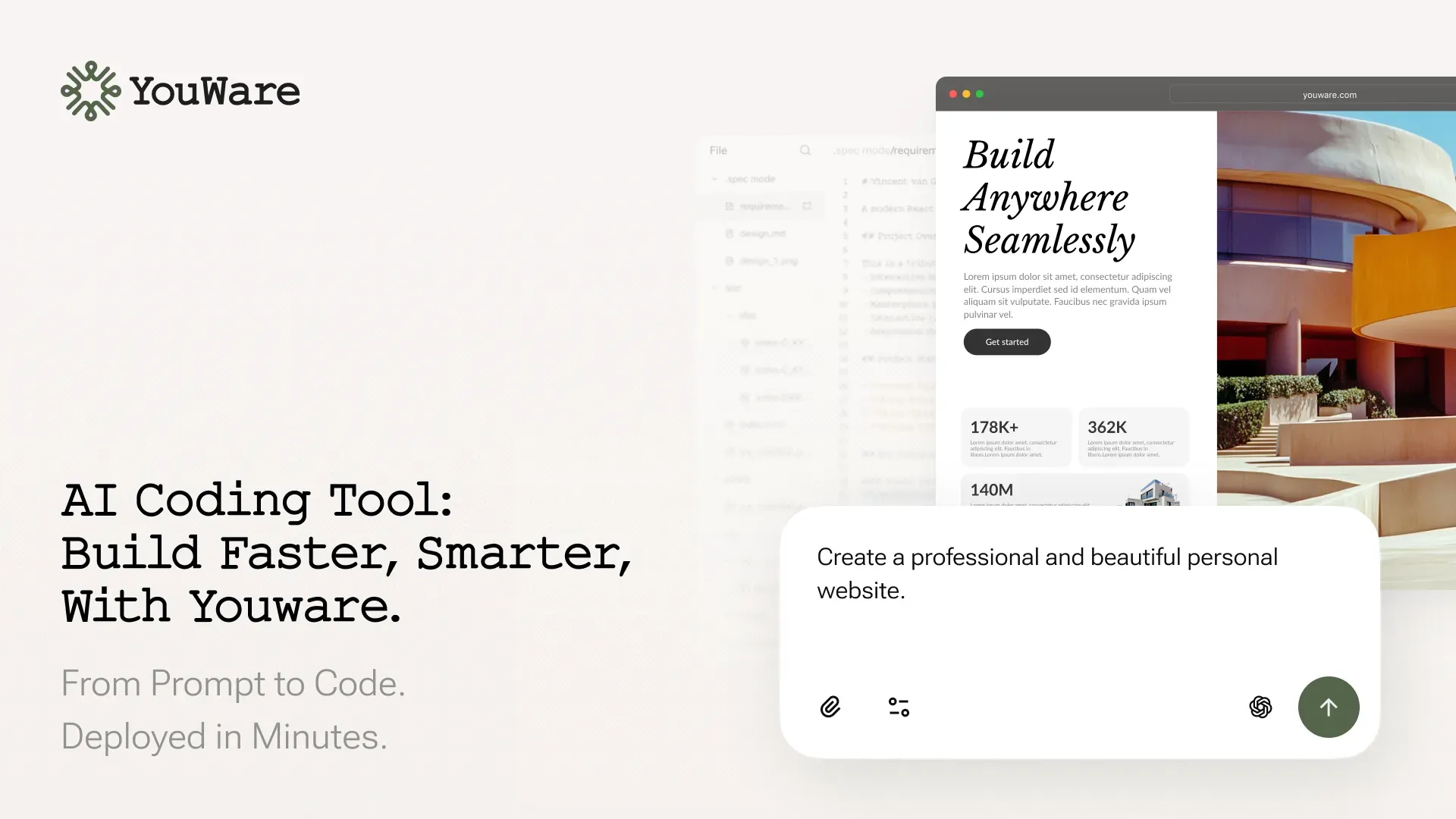
YouWare es una plataforma impulsada por IA diseñada para construir productos reales más rápido, sin perder el control. Se centra en convertir lenguaje natural en software funcional, combinando la generación de interfaces con una capa de backend práctica. En lugar de encerrar a los usuarios en plantillas rígidas, YouWare hace hincapié en código exportable, despliegue flexible y un flujo de trabajo que se siente más cercano al desarrollo real que las herramientas sin código. Para equipos e individuos que exploran los agentes de IA, la automatización y la construcción moderna de productos, YouWare sirve como una base práctica en lugar de un sistema cerrado.
¿Listo para construir algo increíble?
Empieza gratisParte 4: Preguntas frecuentes sobre Openclaw
¿Es seguro usar Openclaw?
La seguridad de Openclaw depende de cómo se configura. Ejecutarlo dentro de una máquina virtual y limitar los permisos reduce drásticamente el riesgo. No se recomienda instalarlo directamente en el sistema principal sin restricciones. Con la configuración adecuada, Openclaw es accesible incluso para principiantes.
¿Openclaw es lo mismo que Moltbot?
Sí. El proyecto comenzó como Clawdbot, luego se renombró Moltbot y ahora se llama oficialmente Openclaw. La funcionalidad principal sigue siendo la misma: es el mismo agente IA de código abierto, solo con un nuevo nombre y branding actualizado.
¿Openclaw necesita acceso a mi correo y documentos?
No. El acceso debe otorgarse de forma selectiva. Muchos usuarios comienzan permitiendo que Openclaw cree borradores de correo sin enviarlos, lo que mantiene el control en manos humanas.
¿Openclaw almacena mis credenciales?
No es necesario. Cuando se usa con middleware como Zapier a través del Model Context Protocol, las credenciales permanecen en la plataforma de integración y no dentro de Openclaw.
¿Es caro usar Openclaw?
Los costos dependen del modelo de IA y de la frecuencia con que se ejecutan las tareas. Para la mayoría de los flujos de automatización y contenido, los costos de uso son relativamente bajos.
¿Es Openclaw apto para principiantes?
Sí, siempre que se configure con cuidado. Aunque el concepto de agente IA puede sonar avanzado, el uso diario se vuelve sencillo una vez que la instalación y el aislamiento están en marcha.
Conclusión
Openclaw (anteriormente Moltbot) es un agente de IA diseñado para automatizar tareas reales, no solo responder a comandos. Con el aislamiento adecuado y los permisos limitados, puede usarse de forma segura tanto en macOS como en Windows. Para los principiantes, una configuración cuidadosa es la clave para sacarle partido a Openclaw sin riesgos innecesarios.

