Cómo Usar Tablas Dinámicas en Google Sheets: Guía Completa

Tienes una hoja con 1.000 filas de datos de ventas. Tu jefe pregunta: "¿Cuánto generó cada región el trimestre pasado?" Podrías escribir un montón de fórmulas SUMAR.SI... o podrías crear una tabla dinámica en 30 segundos y tener la respuesta.
Las tablas dinámicas son la función más poderosa que la mayoría de los usuarios de Google Sheets nunca aprende. Esta guía te muestra exactamente cómo usar tablas dinámicas en Google Sheets — desde insertar la primera hasta personalizarla para análisis reales.
Resumen
- Qué hacen las tablas dinámicas — agrupan y calculan automáticamente grandes conjuntos de datos sin escribir una sola fórmula
- Configuración paso a paso — inserta, configura filas, valores, columnas y filtros en menos de 10 minutos
- Consejos avanzados — rangos de datos abiertos, campos calculados, agrupación de fechas y opciones de visualización
- Errores comunes — celdas combinadas, rangos fijos y mezclar datos sin procesar con tablas dinámicas
- Más allá de las hojas de cálculo — cómo convertir tu análisis en un dashboard en vivo y compartible
¿Qué Es una Tabla Dinámica en Google Sheets?
Una tabla dinámica es una herramienta que resume automáticamente grandes conjuntos de datos. Le indicas por qué columnas agrupar, qué valores calcular, y hace los cálculos — sin necesidad de fórmulas.
Por ejemplo: si tienes una hoja de cálculo con 1.000 filas de pedidos (cada una con un producto, región, fecha e importe), una tabla dinámica puede mostrar instantáneamente las ventas totales por producto, el total de pedidos por región o el valor promedio del pedido por mes.
El nombre viene de "pivotar" los datos — puedes reorganizar cómo se agrupan los datos con unos pocos clics, convirtiendo filas en columnas y viceversa.
Cuándo usar tablas dinámicas:
- Resumir datos de ventas, gastos o uso
- Contar ocurrencias por categoría
- Comparar rendimiento entre grupos
- Encontrar totales, promedios o conteos sin escribir fórmulas

Lo que Necesitarás
- Una cuenta de Google con acceso a Google Sheets
- Una hoja de cálculo con al menos una columna de categorías y una de números
- Datos con encabezados en la primera fila — sin celdas combinadas, sin huecos
El conjunto de datos no necesita ser enorme. Las tablas dinámicas funcionan igual de bien con 50 filas que con 50.000.
Paso a Paso: Cómo Usar Tablas Dinámicas en Google Sheets
Paso 1: Prepara tus Datos
Antes de insertar una tabla dinámica, asegúrate de que tus datos estén limpios:
- La fila 1 son encabezados — cada columna necesita un nombre (Región, Producto, Importe, Fecha, etc.)
- Sin celdas combinadas en el rango de datos
- Sin filas completamente vacías en medio de los datos
- Tipos de datos consistentes — no mezcles texto y números en la misma columna
Si tus datos tienen alguno de estos problemas, corrígelos primero. Las tablas dinámicas pueden manejar datos desordenados, pero los resultados serán confusos.
Paso 2: Insertar una Tabla Dinámica
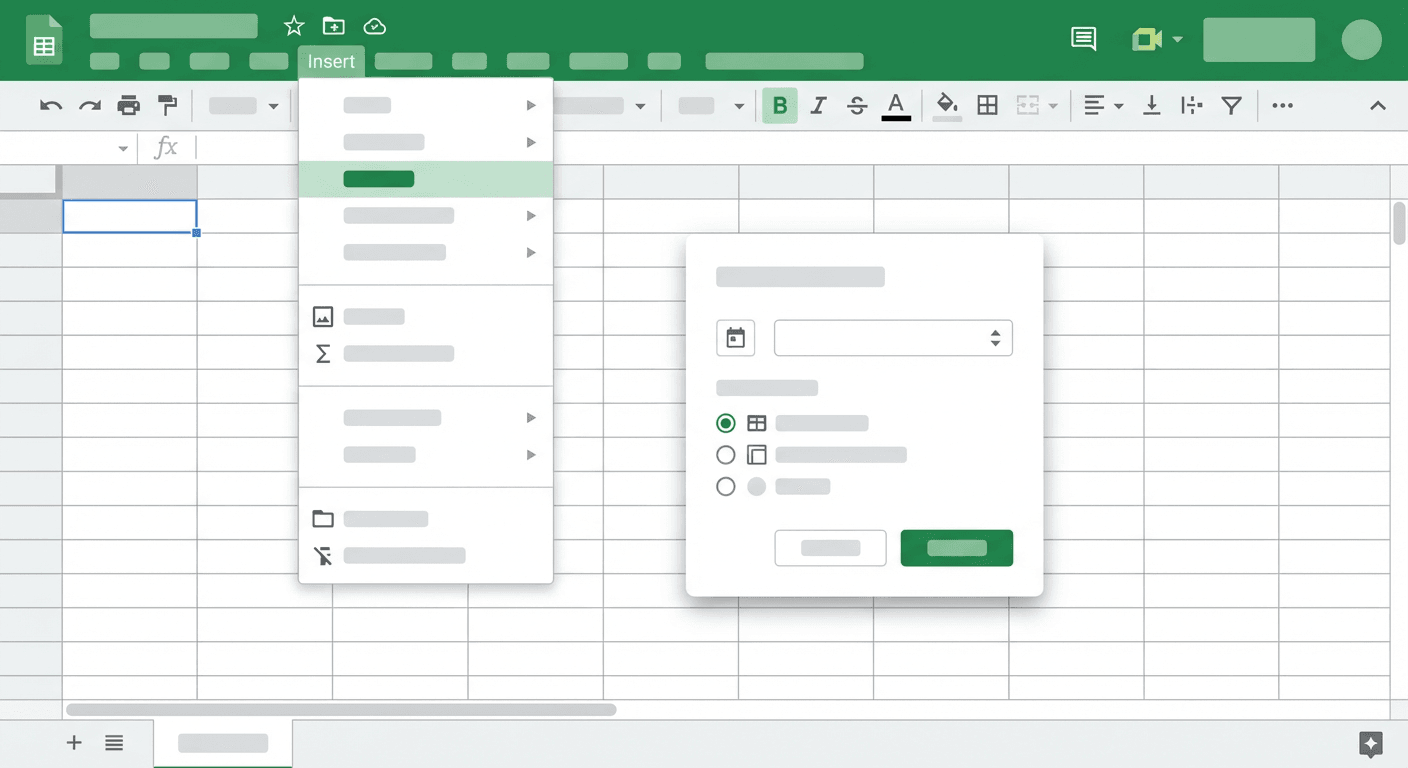
- Haz clic en cualquier celda dentro de tu rango de datos
- Ve a Insertar → Tabla dinámica
- Aparece un cuadro de diálogo preguntando dónde ponerla:
- Nueva hoja (recomendado) — mantiene la tabla dinámica separada de tus datos sin procesar
- Hoja existente — te permite especificar una ubicación de celda
- Haz clic en Crear
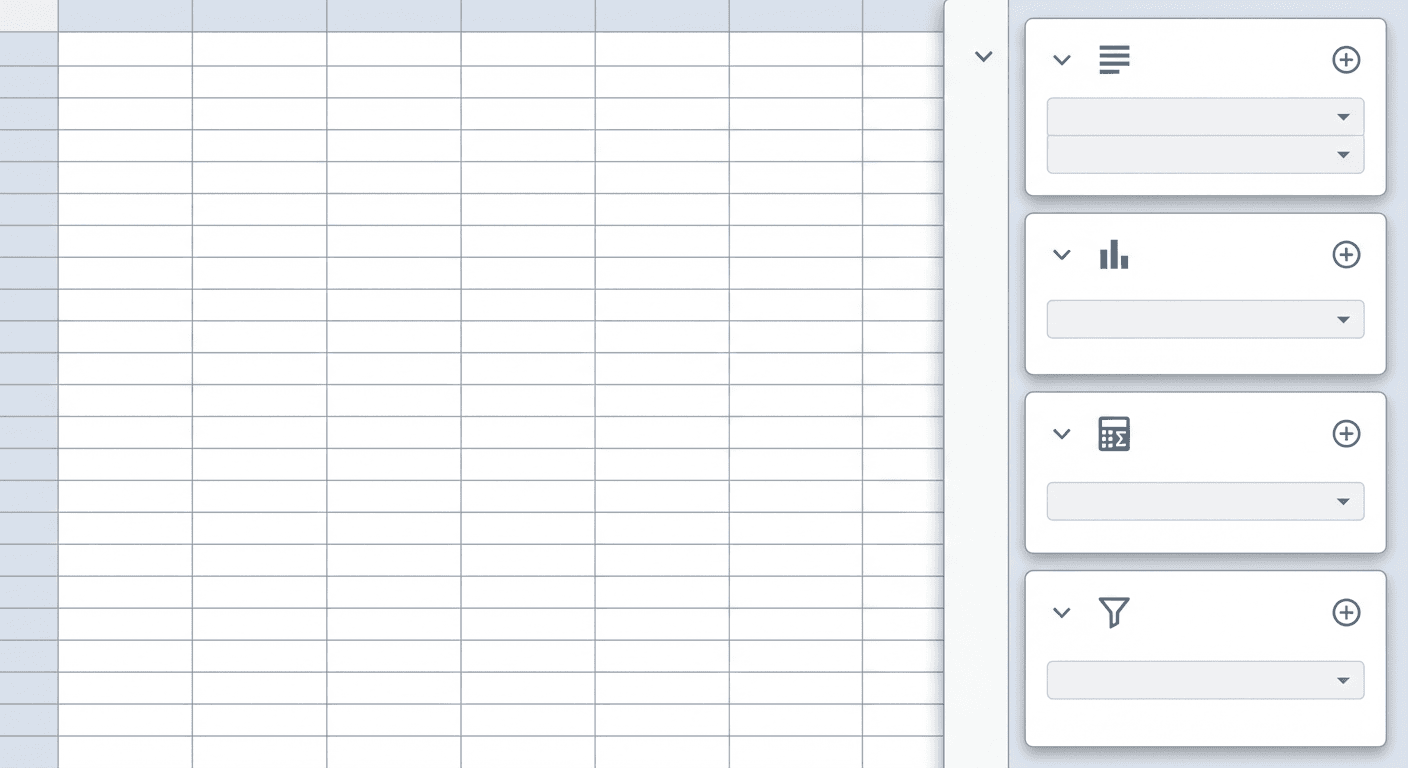
Google Sheets abre una nueva hoja con una cuadrícula de tabla dinámica vacía y un panel Editor de tabla dinámica a la derecha.
Paso 3: Agregar Filas
En el panel Editor de tabla dinámica, haz clic en Agregar junto a Filas. Selecciona la columna por la que deseas agrupar.
Si seleccionas "Región", cada fila en la tabla dinámica se convierte en una región. Si seleccionas "Producto", cada fila se convierte en un producto.
Puedes agregar varios campos de fila — se anidan. Agregar "Región" y luego "Producto" muestra los productos agrupados dentro de cada región.
Paso 4: Agregar Valores
Haz clic en Agregar junto a Valores. Selecciona la columna que deseas calcular.
Por defecto, Google Sheets va a SUMAR las columnas numéricas. Haz clic en el campo de valor para elegir un tipo de resumen diferente:
- SUMA — total de todos los valores del grupo
- CONTAR — número de filas del grupo
- PROMEDIO — valor medio
- MÁX / MÍN — valor más alto o más bajo
- CONTARUNIQ — número de valores distintos
Aquí es donde las tablas dinámicas ahorran horas de fórmulas SUMAR.SI y CONTAR.SI.
Paso 5: Agregar Columnas (Opcional)
Haz clic en Agregar junto a Columnas para crear una vista de tabla cruzada. Ejemplo: filas = Región, columnas = Trimestre, valores = SUMA de Importe. Obtienes una tabla que muestra ventas por región por trimestre en una sola vista.
Paso 6: Agregar Filtros (Opcional)
Haz clic en Agregar junto a Filtros para limitar qué datos aparecen en la tabla dinámica. Útil para:
- Mostrar solo un período de tiempo (filtrar por año o trimestre)
- Excluir pedidos cancelados (filtrar por estado)
- Centrarse en productos o categorías específicas
Los filtros no eliminan datos — solo ocultan las filas que no coinciden.
Paso 7: Opciones de Ordenación y Visualización
Haz clic en cualquier campo de fila o valor en el editor para ordenar. Puedes:
- Ordenar filas por valor (mostrar la región con más ventas primero)
- Mostrar u ocultar totales generales usando el botón en la configuración de cada campo
- Mostrar valores como porcentajes del total
Tu tabla dinámica se actualiza instantáneamente a medida que realizas cambios — sin recalcular, sin esperar.
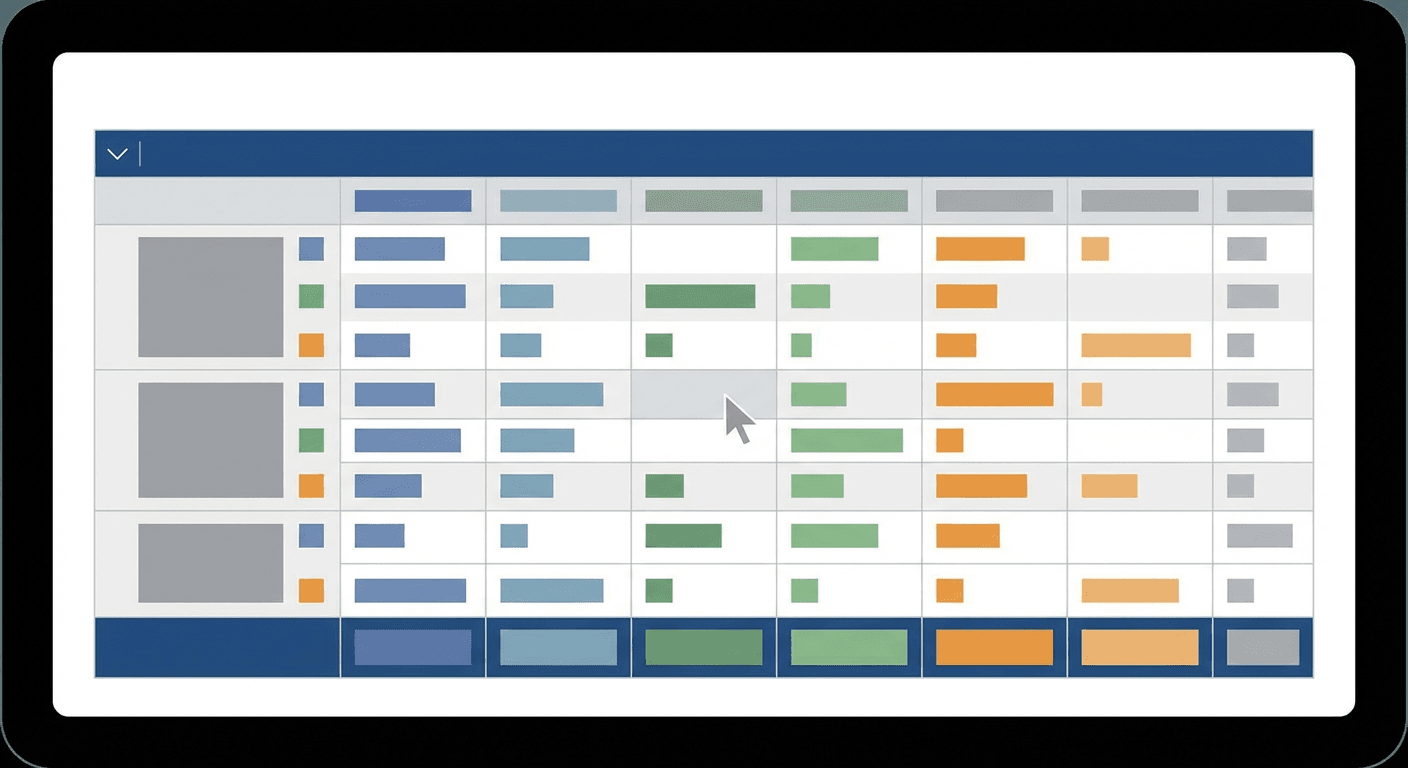
Crea dashboards con IA
Pruébalo GratisConsejos y Mejores Prácticas para Tablas Dinámicas
Algunas cosas que hacen las tablas dinámicas mucho más útiles:
Mantén los datos sin procesar en su propia hoja. Crea tus tablas dinámicas en hojas separadas. Si editas los datos sin procesar, la tabla dinámica se actualiza automáticamente — pero solo si tu rango de datos incluye las nuevas filas. Usa un rango abierto (como A:F en lugar de A1:F500) para incluir filas futuras automáticamente.
Usa campos calculados para cálculos personalizados. En la sección Valores, haz clic en el menú desplegable de cualquier valor y elige Agregar campo calculado. Esto te permite escribir una fórmula usando otras columnas — por ejemplo, calcular el margen de beneficio directamente dentro de la tabla dinámica sin agregar nuevas columnas a tus datos de origen.
Agrupa fechas por mes o trimestre. Si estás agrupando por una columna de fecha, haz clic derecho en un valor de fecha en la tabla dinámica y elige Crear grupo de fechas dinámicas → selecciona Mes, Trimestre o Año. Google Sheets agrupa por día por defecto, lo que hace que los datos con muchas fechas sean ilegibles.
Actualiza después de cambios en los datos. Las tablas dinámicas de Google Sheets se actualizan automáticamente en la mayoría de los casos, pero después de importaciones grandes de datos, haz clic derecho en la tabla dinámica y elige Actualizar para forzar una actualización.
Duplica antes de experimentar. Las tablas dinámicas son rápidas de crear pero fáciles de reconfigurar accidentalmente. Duplica la hoja antes de hacer grandes cambios estructurales — es más rápido que deshacer una serie de errores.
Errores Comunes a Evitar
Celdas combinadas en los datos de origen. Las celdas combinadas rompen las tablas dinámicas. Descombina todo en tu rango de datos antes de insertar. Selecciona el rango, ve a Formato → Combinar celdas → Separar celdas.
Rangos de datos fijos que omiten nuevas filas. Si definiste tu rango como A1:F500 y luego añades la fila 501, la tabla dinámica no la incluirá. Usa A:F (columnas completas) en su lugar.
Tablas dinámicas y datos sin procesar en la misma hoja. Esto se complica rápidamente. Una hoja para datos, una hoja por tabla dinámica — especialmente en hojas de cálculo compartidas donde los compañeros pueden editar accidentalmente la propia tabla dinámica.
Esperar datos externos en tiempo real. Las tablas dinámicas solo funcionan con datos dentro de la misma hoja de cálculo. Si tus datos están en una base de datos, CRM u otra herramienta, necesitas importarlos primero. Para datos externos en tiempo real, considera crear un dashboard con una conexión de datos real de YouBase.
Más allá de las Tablas Dinámicas: Crea un Dashboard en Vivo con YouWare
Las tablas dinámicas son geniales para ti. No son geniales para compartir con personas que no viven en hojas de cálculo.
Si necesitas compartir análisis con compañeros que no son expertos en hojas de cálculo — o si quieres un dashboard que se vea elegante y se actualice con datos en vivo — ahí es donde entra YouWare.
YouWare es una plataforma Vibe Coding: describe el dashboard que quieres en español, y la IA lo construye como una aplicación web real. Sin HTML, sin JavaScript, sin configuración de alojamiento.
Podrías decir: "Crea un dashboard de ventas que lea mi Google Sheet y muestre los ingresos por región como un gráfico de barras, con un menú desplegable para filtrar por trimestre." YouWare lo construye. Obtienes una URL compartible que cualquiera de tu equipo puede abrir en un navegador — sin acceso a la hoja de cálculo, sin necesidad de conocer las tablas dinámicas.
Los mismos datos que impulsan tu tabla dinámica pueden impulsar un dashboard web que todo el equipo pueda usar realmente.
Preguntas Frecuentes
¿Puedo crear una tabla dinámica con datos de una hoja diferente?
Sí. Al insertar una tabla dinámica, puedes editar el rango de datos para referenciar otra hoja — por ejemplo, Hoja2!A:F. Si estás extrayendo datos de varias hojas, considera usar IMPORTRANGE o una hoja de datos combinada primero.
¿La tabla dinámica se actualiza automáticamente cuando agrego nuevas filas?
Solo si tu rango de datos incluye esas filas. Si usaste un rango fijo como A1:F500 y añades la fila 501, no se incluirá. Usa un rango abierto (A:F) para incluir todas las filas futuras automáticamente.
¿Puedo usar tablas dinámicas con más de 1.000 filas?
Sí. Las tablas dinámicas de Google Sheets manejan cientos de miles de filas sin problemas. El rendimiento puede ralentizarse en tamaños muy grandes (más de 1 millón de filas), pero para conjuntos de datos empresariales típicos funcionan bien.
¿Cómo elimino una tabla dinámica sin eliminar mis datos de origen?
Selecciona todo el rango de la tabla dinámica, haz clic derecho y elige Eliminar filas — o simplemente elimina la hoja de la tabla dinámica por completo. Tus datos de origen en la hoja original no se ven afectados.
¿Puedo convertir una tabla dinámica en una tabla estática?
Sí. Selecciona la tabla dinámica, cópiala y luego usa Ctrl+Mayús+V (Pegado especial → Solo valores). Esto convierte los resultados calculados en valores estáticos que no cambiarán cuando se actualicen los datos de origen.
Conclusión
Las tablas dinámicas son la forma más rápida de resumir datos en Google Sheets. Una vez que hayas creado una, te preguntarás cómo sobreviviste con fórmulas SUMAR.SI manuales.
Los pasos clave: limpia tus datos → Insertar → Tabla dinámica → agrega Filas y Valores → agrega Columnas y Filtros según sea necesario. Todo toma menos de cinco minutos una vez que sabes lo que estás haciendo.
Y cuando estés listo para compartir ese análisis como algo más elegante que una hoja de cálculo — un dashboard en vivo, una aplicación web a la que todo tu equipo pueda acceder — YouWare puede construirlo desde tus datos de Google Sheets en minutos.
Crea tu dashboard de datos
Empieza Gratis