

Openclaw 初心者ガイド:Mac&Windowsへの安全なセットアップ

Openclaw は、今もっとも注目されているAIエージェントのひとつです。アプリを操作し、あなたの作業スタイルを記憶し、パソコン上の実際のタスクを自動化できます。このガイドでは、Openclawとは何か、macOSとWindowsへの安全なインストール方法、そして初心者が陥りがちなミスの回避策を解説します。
AIエージェントは、チャット画面の中だけで動く実験的なツールではなくなりました。実際のソフトウェアを操作し、本物のファイルに触れ、長期的な記憶を持ち始めています。OpenclawはAIが「答える」ことをやめて「動く」ようになる、そのターニングポイントに立っています。
強力すぎるがゆえに興奮を感じ、リスクがあるがゆえに慎重にもなる――そのせめぎ合いこそが、スピードよりもセットアップと構造を重視すべき理由です。
パート1:Openclawとは何か?
Openclawは、ブラウザのタブではなくOSの内部で動作するように設計されたローカルAIエージェントです。以前の名前でご存知の方もいるかもしれません。最初は Clawdbot としてリリースされ、その後 Moltbot に改名され、現在は Openclaw として知られています。Moltbotのチュートリアルやクローボットのガイドを探していた方も、ここで正解です。同じプロジェクトがリブランドされただけです。
答えを返すだけでなく、Openclawはアプリを開き、実際のブラウザを操作し、メールを下書きし、Notionページを作成し、あなたのタスクの好みを覚えていきます。時間をかけて作業記憶を蓄積し、プロンプト・レスポンスツールよりも人間のアシスタントに近い感覚をもたらします。
業界的に見ると、Openclawは「コンピューター操作エージェント」と呼ばれる新しいカテゴリに属します。これらのシステムはワークフローを提案するだけでなく、実行するために作られています。
その能力こそがOpenclawを魅力的にする理由です。そして同時に、不注意な使用を危険にする理由でもあります。AIがクリックし、タイピングし、ブラウジングできるとき、ミスはもはや理論上の話ではありません。システムレベルの問題になり得ます。
Openclawはデフォルトでは危険ではありません。境界なしに無制限のアクセスを与えたときに危険になります。
Openclawを理解するうえで重要なのは機能よりも運用方法です。同じツールでも、インストールの仕方によって無謀にも信頼性の高いものにもなります。
パート2:macOSへのOpenclawインストール方法
macOSでOpenclawを最も安全に使う方法は、メインのパソコンに直接インストールしないことです。
初心者に推奨する最も安全な手順はこちらです:
- UTMを使って仮想macOS環境を作成する
- 仮想Macをクリーンなシステムとしてセットアップする
- 仮想マシンの中にOpenclawをインストールする
- 最小限の権限でオンボーディングを完了する
より制御された方法として、UTMで作成した仮想マシンを活用します。これにより、Openclawに独自の隔離されたmacOS環境が与えられます。あなたの実際のコンピューターの中に存在する、別のコンピューターのように機能します。
仮想Macが重要な理由
仮想Mac内でOpenclawを動かすと、リスクモデルが大きく変わります。エージェントはその環境内で自由に動作できますが、実際のファイル、アプリ、認証情報には触れられません。
何か問題が起きても、影響はその範囲内に収まります。仮想マシンをシャットダウンすれば、日常のワークスペースには何も漏れません。
仮想マシンを使ったことがなくても心配いりません。UTMには事前設定されたmacOSオプションが用意されており、ほとんどのユーザーはCPUやメモリの設定を変えることなくデフォルトのまま使えます。
仮想システム内へのOpenclawインストール
仮想Macのセットアップが完了したら、Openclaw自体のインストールは驚くほど簡単です。プロジェクトには依存関係を自動的にインストールする単一のコマンドが用意されています。環境やパッケージマネージャーを手動で設定する必要はありません。
インストール後、Openclawはオンボーディングフローをガイドします。AIプロバイダーを選択し、APIキーを貼り付け、通信チャンネルを選びます。AnthropicのモデルとTelegramを連携して、外出先からOpenclawにメッセージを送るユーザーも多くいます。
この段階で、Openclawは動作し、応答し、意図的に制限された状態です。まだ機密性の高いアプリへのアクセスはありません。初心者はまさにここから始めるべきです。
実際の手順は、仮想Mac内でターミナルアプリを開き、公式インストールコマンドを貼り付け、あとはインストーラーに任せるだけです。依存関係の手動セットアップは不要です。
パート3:WindowsへのOpenclawインストール方法
Windowsで始める前に、何を期待すべきか把握しておくと役立ちます。セットアップは通常うまくいきますが、macOSより準備が多く、途中で小さな権限の警告が出るのは普通のことです。
OpenclawはWindowsでも動作しますが、セットアップにより多くの準備が必要です。
大まかに言うと、Windowsのセットアップには3つの段階があります:
- GitやNode.jsなど必要な依存関係をインストールする
- PowerShellがインストールスクリプトを実行できるようにする
- Openclawをインストールしてローカルゲートウェイサービスを起動する
Windowsユーザーは通常、Openclawを実行する前に Git とNode.jsをインストールする必要があります。PowerShellはデフォルトでスクリプトをブロックすることがあるため、現在のユーザーに対して実行ポリシーを調整する必要があります。
これらの前提条件が揃えば、コマンドラインからOpenclawをインストールしてオンボーディングを進められます。オンボーディングの手順はmacOSと同様で、プロバイダーの選択やブラウザーベースの認証が含まれます。
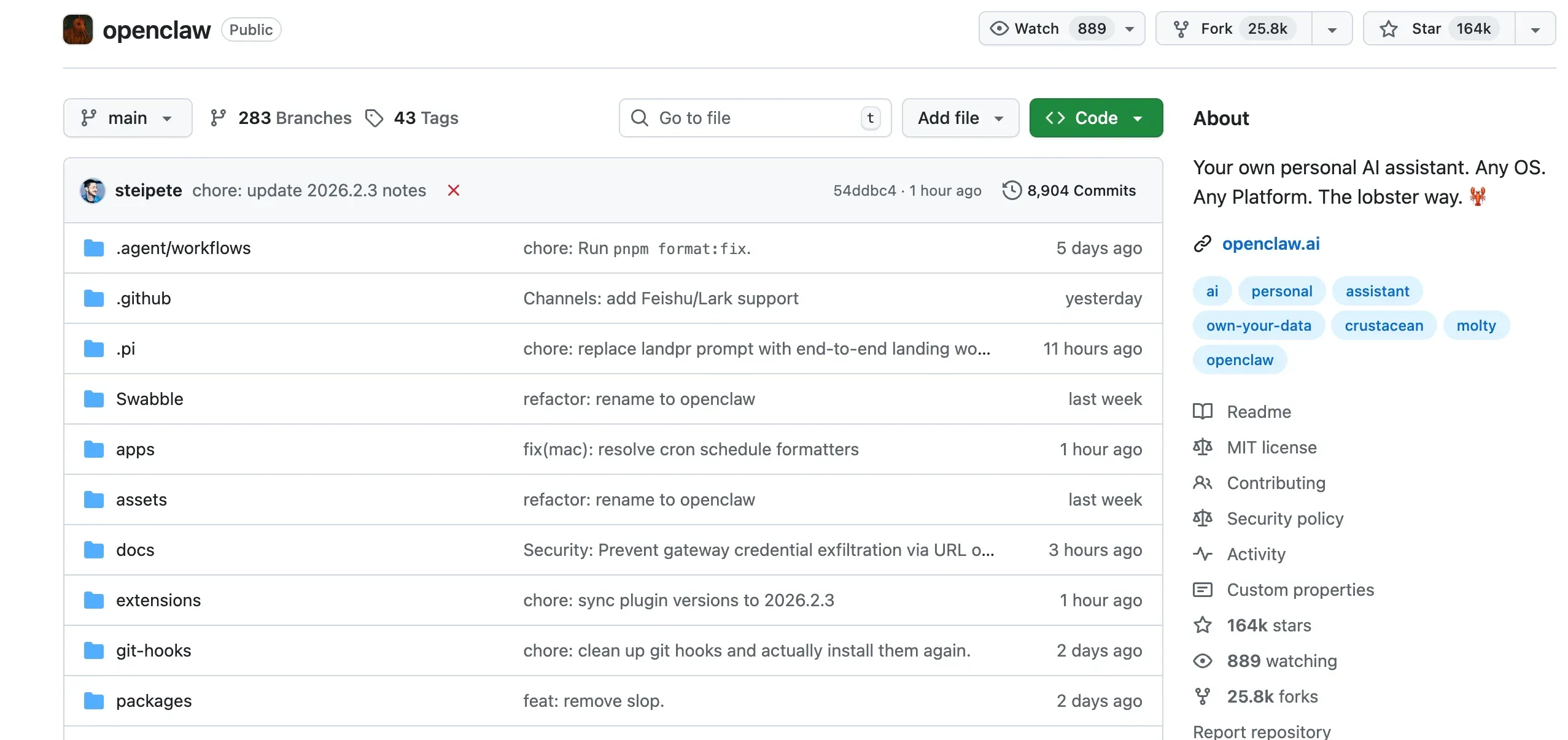
Windowsでの追加要件として、ゲートウェイサービスがあります。このサービスにより、Openclawがローカルインターフェースを公開し、バックグラウンドで安定して動作できるようになります。インストールには通常、管理者権限とファイアウォールの許可が必要です。
ゲートウェイが起動したら、ローカルのWebUIからOpenclawにアクセスできるようになります。それ以降の使用感はプラットフォームを問わず一貫しています。
ゲートウェイサービスが起動し、ローカルのWebインターフェースが開いたら、Openclawを使う準備は完了です。この時点以降、日常的な使用方法はmacOSと同じです。
メリット
デメリット
軽いトラブルシューティングに慣れているWindowsユーザーはOpenclawを使いこなせるでしょう。よりスムーズな体験を好むユーザーは、macOSやLinuxを選ぶ傾向があります。
おまけ:おすすめのバイブコーディングプラットフォーム
YouWareは、コントロールを犠牲にせずに本物のプロダクトをより速く構築するために設計された、AIを搭載したプラットフォームです。自然言語をワーキングソフトウェアに変換することに注力し、フロントエンド生成と実用的なバックエンド層を組み合わせています。固定テンプレートにユーザーを縛り付けるのではなく、YouWareはエクスポート可能なコード、柔軟なデプロイ、そしてノーコードツールよりも本物の開発に近いワークフローを重視しています。AIエージェント、自動化、モダンなプロダクト構築を探求しているチームや個人にとって、YouWareは閉じたシステムではなく実用的な基盤となります。
素晴らしいものを作る準備はできていますか?
無料で始めるパート4:Openclawに関するよくある質問
Openclawは安全に使えますか?
Openclawの安全性は、導入方法によって大きく異なります。仮想マシン内で動かし、権限を制限することでリスクを大幅に抑えられます。境界なしにメインシステムへ直接インストールするのは推奨しません。適切なセットアップをすれば、初心者でも安心して使えます。
OpenclawはMoltbotと同じものですか?
はい。このプロジェクトはClawdbotとして始まり、その後Moltbotに改名され、現在はOpenclawという名称になっています。コア機能は変わらず、名前とブランディングが更新されただけの同じオープンソースAIエージェントです。
Openclawにメールやドキュメントへのアクセスを与える必要がありますか?
いいえ。アクセスは選択的に付与すべきです。多くのユーザーは最初に、送信はせずにメール下書きを作成する権限だけを与えることで、人間が主導権を持ち続けています。
Openclawは認証情報を保存しますか?
必ずしも保存する必要はありません。Model Context Protocolを通じてZapierなどのミドルウェアと連携する場合、認証情報はOpenclawの内部ではなく連携プラットフォーム側に保持されます。
Openclawの運用コストは高いですか?
コストは利用するAIモデルとタスクの実行頻度によって異なります。軽めの自動化やコンテンツ関連の作業であれば、利用コストは比較的低く抑えられます。
Openclawは初心者に向いていますか?
はい。ただし、丁寧なセットアップが前提です。AIエージェントという概念は高度に聞こえるかもしれませんが、インストールと隔離環境の準備が整えば、日常的な使用はシンプルになります。
まとめ
Openclaw(旧Moltbot)は、プロンプトへの返答だけでなく、実際のタスクを自動化するために設計されたAIエージェントです。適切な隔離環境と権限の制限があれば、macOSとWindowsの両方で安全に使用できます。初心者にとって、慎重なセットアップこそが不必要なリスクを避けながらOpenclawから価値を引き出すための鍵です。

