Google スプレッドシートのピボットテーブルの使い方:完全ガイドGoogle スプレッドシートのピボットテーブルの使い方:完全ガイド
YouWare TeamFebruary 27, 2026 1000行の売上データが入ったシートがあります。上司から「先四半期に各地域がどれだけ売り上げたか教えて」と言われたとき、SUMIF関数を何十個も書くこともできます……でも30秒でピボットテーブルを作れば、すぐに答えが出ます。
ピボットテーブルは、Google スプレッドシートユーザーのほとんどが使いこなせていない最強の機能です。このガイドでは、Google スプレッドシートでのピボットテーブルの使い方を、初めての作成から本格的な分析のカスタマイズまで、丁寧に解説します。
まとめ
- ピボットテーブルでできること — 数式不要で大規模データを自動でグループ化・集計
- ステップバイステップ設定 — 10分以内に行・値・列・フィルターを挿入・設定
- 上級テクニック — 開放型データ範囲、集計フィールド、日付グループ化と表示オプション
- よくあるミス — 結合セル、固定範囲、生データとピボットテーブルの混在
- スプレッドシートの先へ — 分析結果を共有可能なライブダッシュボードに変換する方法
Google スプレッドシートのピボットテーブルとは?
ピボットテーブルは、大量のデータを自動で集計するツールです。グループ化する列と計算する値を指定するだけで、あとは自動で計算してくれます——数式は一切不要です。
例えば、1000行の注文データ(商品・地域・日付・金額の列を含む)があれば、ピボットテーブルで商品別の売上合計、地域別の注文件数、月別の平均注文金額をすぐに確認できます。
「ピボット」という名前は、データの「回転」に由来しています——数クリックでデータのグループ化を組み替えられ、行と列を自在に入れ替えられます。
ピボットテーブルが活躍するシーン:
- 売上・費用・利用状況データの集計
- カテゴリ別の件数カウント
- グループ間のパフォーマンス比較
- 数式なしで合計・平均・件数を算出

必要なもの
データセットが大きくある必要はありません。ピボットテーブルは50行でも5万行でも同様に機能します。
ステップバイステップ:Google スプレッドシートでのピボットテーブルの使い方
ステップ1:データを整える
ピボットテーブルを挿入する前に、データを整理しておきましょう:
- 1行目はヘッダー行 — すべての列に名前が必要です(地域・商品・金額・日付など)
- データ範囲内にセルの結合がないこと
- データの途中に空白行がないこと
- データ型を統一 — 同じ列にテキストと数値を混在させない
これらの問題があれば、先に修正してください。ピボットテーブルは乱雑なデータでも処理できますが、結果がわかりにくくなります。
ステップ2:ピボットテーブルを挿入する
- データ範囲内の任意のセルをクリック
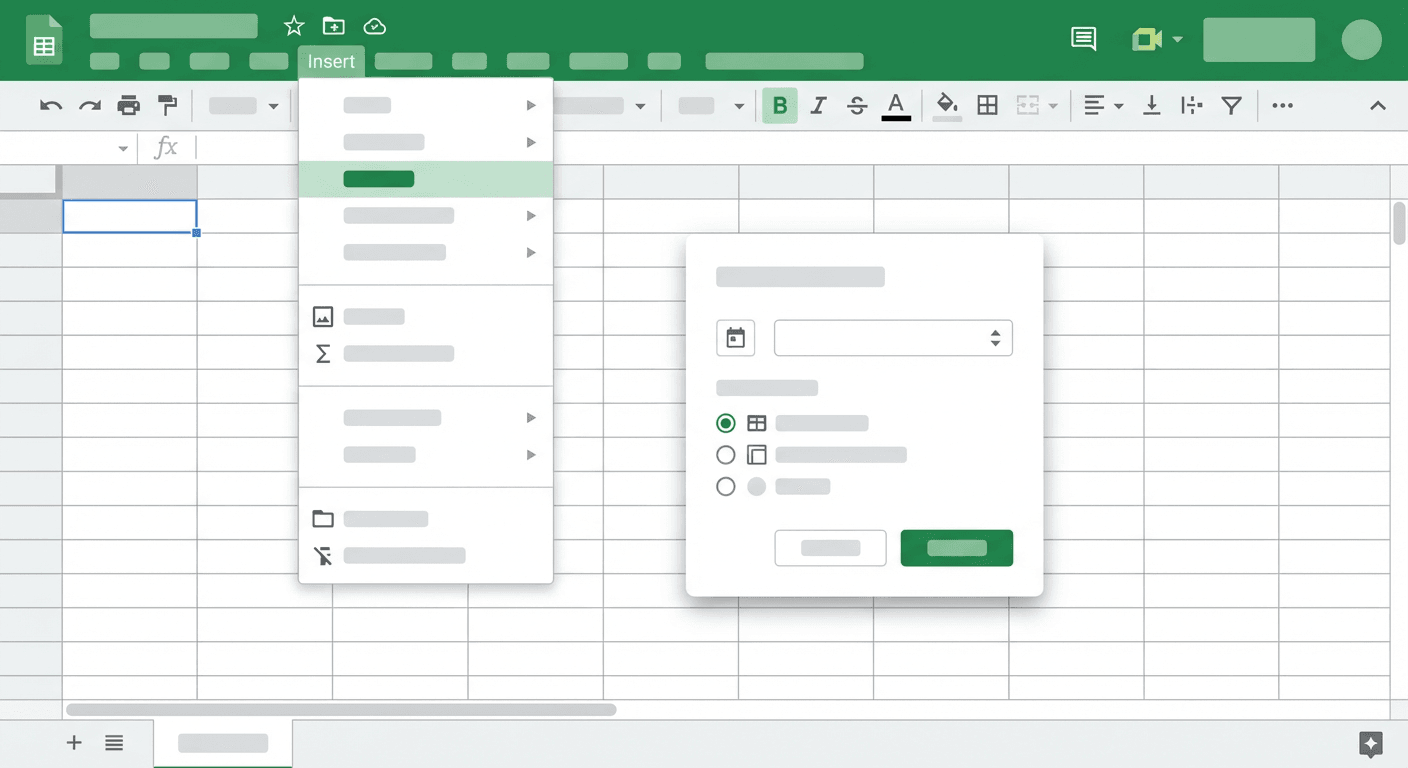
- 挿入 → ピボットテーブル を選択
- 配置場所を尋ねるダイアログが表示されます:
- 新しいシート(推奨)——元データと分離して管理できます
- 既存のシート——セルの場所を指定できます
- 作成 をクリック
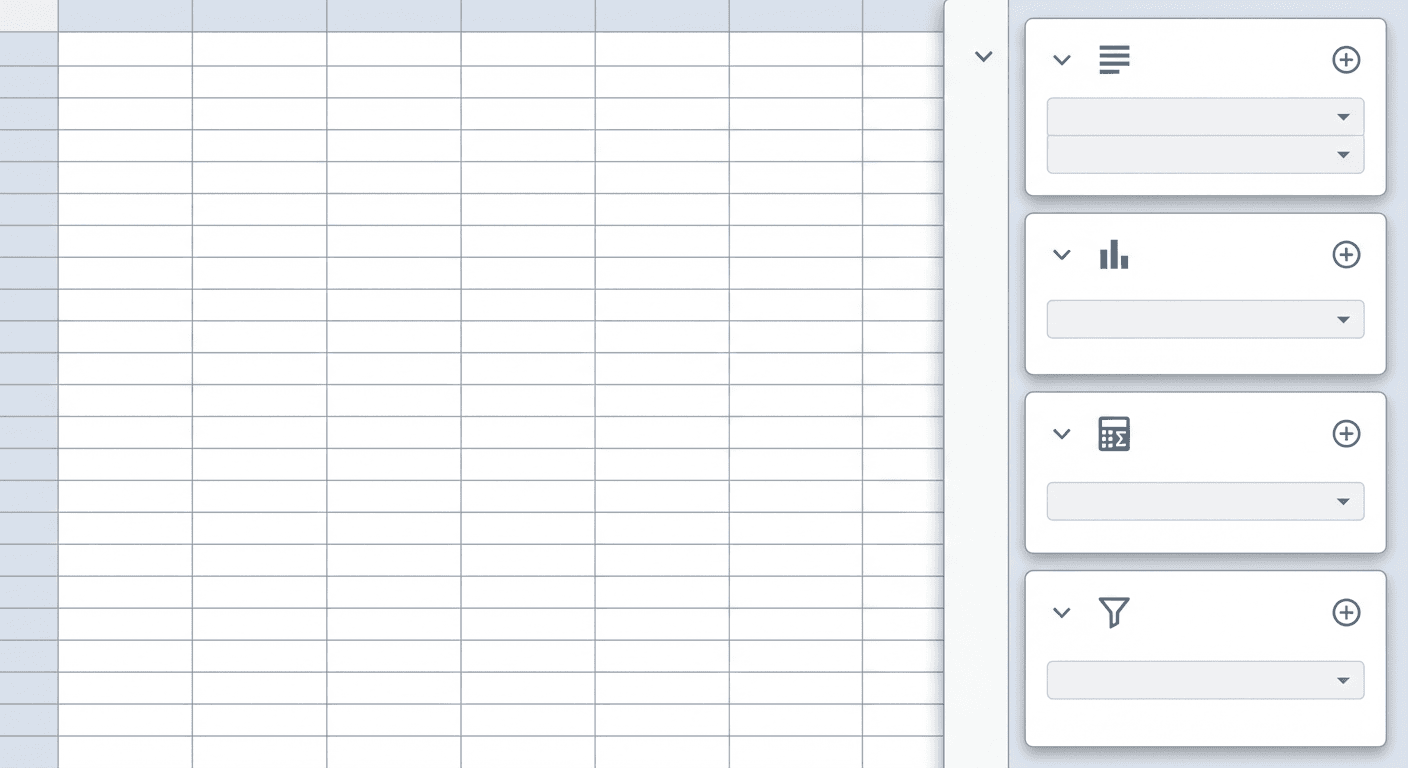
Google スプレッドシートが新しいシートを開き、空のピボットテーブルのグリッドと右側にピボットテーブルエディターパネルが表示されます。
ステップ3:行を追加する
ピボットテーブルエディターパネルで、行の横の追加をクリックし、グループ化したい列を選択します。
「地域」を選択すると、ピボットテーブルの各行が地域になります。「商品」を選択すると、各行が商品になります。
複数の行フィールドを追加することも可能です——入れ子になって表示されます。「地域」を追加してから「商品」を追加すると、各地域の中に商品が階層表示されます。
ステップ4:値を追加する
値の横の追加をクリックし、計算したい列を選択します。
デフォルトでは、数値列は**SUM(合計)**で計算されます。値フィールドをクリックして集計方法を変更できます:
- SUM — グループ内の値の合計
- COUNT — グループ内の行数
- AVERAGE — 平均値
- MAX / MIN — 最大値または最小値
- COUNTUNIQUE — 重複しない値の数
ここがピボットテーブルのすごいところで、SUMIFやCOUNTIF関数を何時間もかけて書く手間が省けます。
ステップ5:列を追加する(任意)
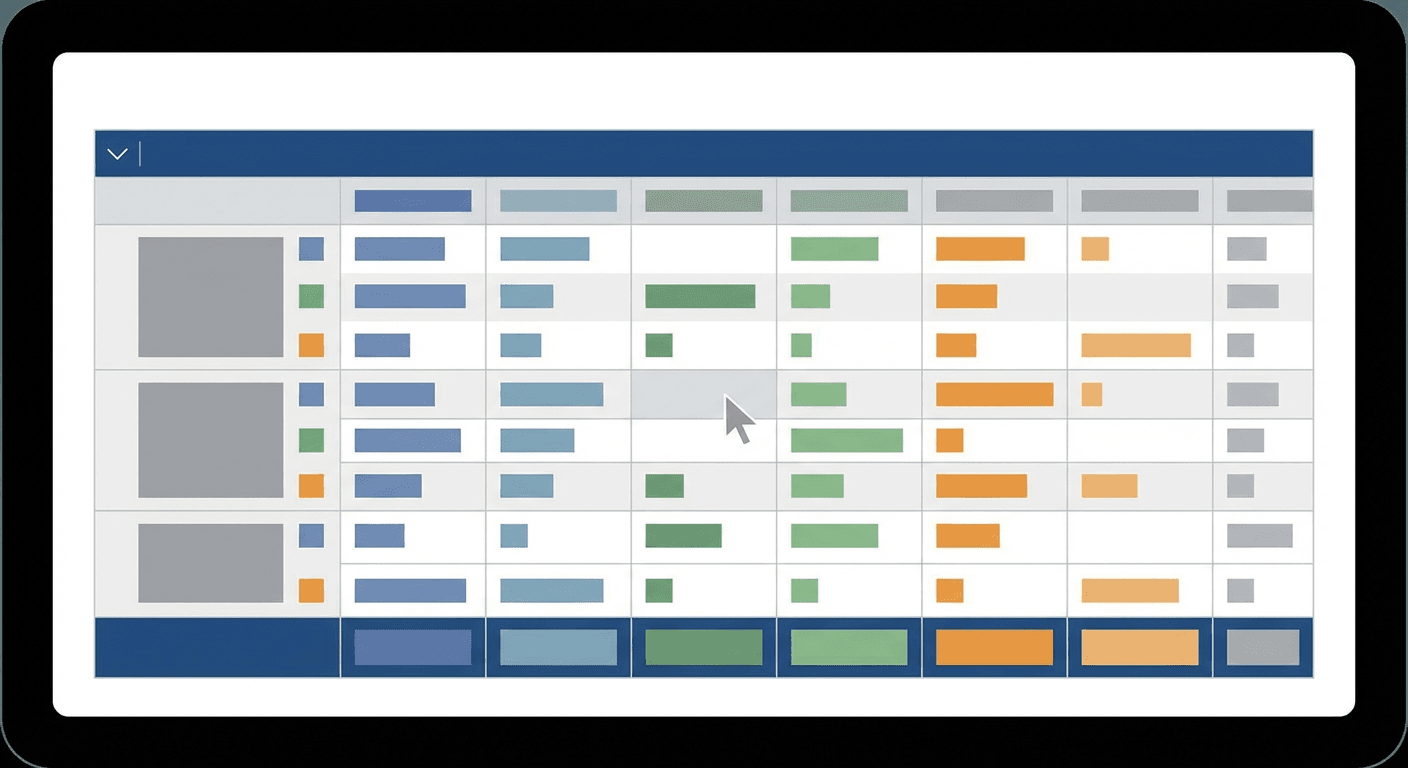
列の横の追加をクリックすると、クロス集計ビューが作れます。例:行 = 地域、列 = 四半期、値 = 金額の合計。地域別・四半期別の売上を一つの表で確認できます。
ステップ6:フィルターを追加する(任意)
フィルターの横の追加をクリックして、ピボットテーブルに表示するデータを絞り込めます。活用シーン:
- 特定の期間だけ表示(年や四半期でフィルター)
- キャンセルされた注文を除外(ステータスでフィルター)
- 特定の商品やカテゴリに絞る
フィルターはデータを削除するのではなく、条件に合わない行を非表示にするだけです。
ステップ7:並べ替えと表示オプション
エディター内の行や値フィールドをクリックして並べ替えができます:
- 値で行を並べ替える(売上が最も高い地域を先頭に)
- 各フィールドの設定にあるトグルで総計行の表示・非表示を切り替える
- 値を総計に対する割合(%)で表示する
ピボットテーブルは変更と同時に即座に更新されます——再計算も待ち時間もありません。
ピボットテーブルの活用のコツとベストプラクティス
ピボットテーブルをより便利に使うためのポイントをいくつか紹介します:
元データは専用シートに入れる。 ピボットテーブルは別のシートに作成しましょう。元データを編集すると自動で更新されますが、データ範囲に新しい行が含まれている場合に限ります。開放範囲(A1:F500 ではなく A:F)を使えば、今後追加される行も自動的に含まれます。
カスタム計算には計算フィールドを使う。 値セクションで任意の値のドロップダウンをクリックし、計算フィールドを追加を選択します。元データに新しい列を追加せず、他の列を使った数式をピボットテーブル内で直接書けます——例えば利益率をテーブル内で直接計算できます。
日付を月や四半期でグループ化する。 日付列でグループ化する場合、ピボットテーブル内の日付値を右クリックしてピボット日付グループを作成 → 月・四半期・年を選択します。デフォルトでは日単位でグループ化されるため、日付が多いデータは非常に見づらくなります。
データ変更後はリフレッシュする。 ほとんどの場合は自動更新されますが、大量のデータをインポートした後はピボットテーブルを右クリックして更新を選ぶと強制更新できます。
実験前にシートを複製する。 ピボットテーブルはすぐに作れますが、設定を誤って崩してしまうことも。大きな構造変更の前にシートを複製しておくと、ミスを何度もやり直すより速く対処できます。
よくある失敗と対処法
元データにセルの結合がある。 結合セルはピボットテーブルを壊します。挿入前にデータ範囲内の結合をすべて解除してください。範囲を選択し、書式 → セルを結合 → 結合を解除 で対応できます。
新しい行を含まない固定データ範囲。 A1:F500と定義した後で501行目を追加しても、ピボットテーブルに含まれません。A:F(列全体)を使いましょう。
ピボットテーブルと元データが同じシートにある。 すぐに混乱します。データ用に1シート、ピボットテーブルごとに1シートの原則を守りましょう——共有スプレッドシートでは特に重要で、チームメンバーが誤ってピボットテーブルを編集してしまうことがあります。
リアルタイムの外部データを期待している。 ピボットテーブルは同じスプレッドシート内のデータにしか対応しません。データベース・CRM・他のツールにデータがある場合は先にインポートが必要です。リアルタイムの外部データには、YouBase による本格的なデータ接続を持つダッシュボードの構築を検討しましょう。
ピボットテーブルの先へ:YouWareでライブダッシュボードを構築
ピボットテーブルは自分で使う分には優秀ですが、スプレッドシートに慣れていない人と共有するのは得意ではありません。
表計算が得意でないチームメンバーと分析結果を共有したい場合や、洗練された見た目でリアルタイムデータから更新されるダッシュボードが欲しい場合——そこで YouWare の出番です。
YouWare は Vibe Coding プラットフォームです。欲しいダッシュボードを日本語で説明するだけで、AIが本物のWebアプリとして構築してくれます。HTML も JavaScript も、ホスティングの設定も不要です。
例えばこう言うだけで:「Google スプレッドシートからデータを読み込み、地域別の収益を棒グラフで表示し、四半期でフィルターできるドロップダウン付きの売上ダッシュボードを作って。」YouWare がそれを作ってくれます。チームの誰でもブラウザで開ける共有URLが手に入ります——スプレッドシートへのアクセスも、ピボットテーブルの知識も不要です。
あなたのピボットテーブルを動かしているデータが、チーム全員が実際に使えるWebダッシュボードを動かせます。
よくある質問
別のシートのデータからピボットテーブルを作れますか?
はい。ピボットテーブルを挿入する際に、データ範囲を編集して別のシートを参照できます——例えば Sheet2!A:F。複数のシートからデータを使う場合は、先にIMPORTRANGEや統合データシートの利用を検討してください。
新しい行を追加したとき、ピボットテーブルは自動更新されますか?
データ範囲にその行が含まれている場合のみです。A1:F500の固定範囲を使用していて501行目を追加しても含まれません。開放範囲(A:F)を使えば、今後追加される行もすべて自動で含まれます。
1000行を超えるデータでもピボットテーブルは使えますか?
はい。Google スプレッドシートのピボットテーブルは数十万行でも問題なく動作します。非常に大きなサイズ(100万行以上)ではパフォーマンスが低下することがありますが、一般的なビジネスデータセットであれば問題ありません。
元データを削除せずにピボットテーブルを削除する方法は?
ピボットテーブルの範囲全体を選択して右クリックし、行を削除を選ぶか、ピボットテーブルのシートをそのまま削除するだけです。元のシートにある元データには影響しません。
ピボットテーブルを静的な表に変換できますか?
はい。ピボットテーブルを選択してコピーし、Ctrl+Shift+V(形式を選択して貼り付け → 値のみ)を使います。計算結果が静的な値に変換され、元データが更新されても変わらなくなります。
まとめ
ピボットテーブルは、Google スプレッドシートでデータを集計する最速の方法です。一度作ってみれば、手動でSUMIF関数を書いていた頃に戻れなくなるでしょう。
基本の手順:データを整える → 挿入 → ピボットテーブル → 行と値を追加 → 必要に応じて列とフィルターを追加。慣れれば5分もかかりません。
そして分析結果をスプレッドシートよりも洗練された形で共有する準備ができたら——ライブダッシュボード、チーム全員がアクセスできるWebアプリとして——YouWareがあなたのGoogle スプレッドシートデータから数分で構築してくれます。