Como Usar Tabelas Dinâmicas no Google Sheets: Guia Completo

Você tem uma planilha com 1.000 linhas de dados de vendas. Seu gerente pergunta: "Quanto cada região trouxe no último trimestre?" Você poderia escrever vários fórmulas SOMASE... ou criar uma tabela dinâmica em 30 segundos e ter a resposta.
As tabelas dinâmicas são o recurso mais poderoso que a maioria dos usuários do Google Sheets nunca aprende. Este guia mostra exatamente como usar tabelas dinâmicas no Google Sheets — desde inserir a primeira até personalizá-la para análises reais.
Resumo
- O que as tabelas dinâmicas fazem — agrupam e calculam grandes conjuntos de dados automaticamente, sem escrever uma única fórmula
- Configuração passo a passo — insira, configure linhas, valores, colunas e filtros em menos de 10 minutos
- Dicas avançadas — intervalos de dados abertos, campos calculados, agrupamento de datas e opções de exibição
- Erros comuns — células mescladas, intervalos fixos e mistura de dados brutos com tabelas dinâmicas
- Além das planilhas — como transformar sua análise em um dashboard ao vivo e compartilhável
O que É uma Tabela Dinâmica no Google Sheets?
Uma tabela dinâmica é uma ferramenta que resume automaticamente grandes conjuntos de dados. Você diz a ela por quais colunas agrupar, quais valores calcular, e ela faz os cálculos — sem precisar de fórmulas.
Por exemplo: se você tem uma planilha com 1.000 linhas de pedidos (cada uma com produto, região, data e valor), uma tabela dinâmica pode mostrar instantaneamente o total de vendas por produto, o total de pedidos por região ou o valor médio do pedido por mês.
O nome vem de "pivotar" dados — você pode reorganizar como os dados são agrupados com alguns cliques, transformando linhas em colunas e vice-versa.
Quando usar tabelas dinâmicas:
- Resumir dados de vendas, despesas ou uso
- Contar ocorrências por categoria
- Comparar desempenho entre grupos
- Encontrar totais, médias ou contagens sem escrever fórmulas

O que Você Vai Precisar
- Uma conta Google com acesso ao Google Sheets
- Uma planilha com pelo menos uma coluna de categorias e uma de números
- Dados com cabeçalhos na primeira linha — sem células mescladas, sem lacunas
O conjunto de dados não precisa ser enorme. As tabelas dinâmicas funcionam tão bem com 50 linhas quanto com 50.000.
Passo a Passo: Como Usar Tabelas Dinâmicas no Google Sheets
Passo 1: Prepare seus Dados
Antes de inserir uma tabela dinâmica, certifique-se de que seus dados estão limpos:
- Linha 1 é de cabeçalhos — cada coluna precisa de um nome (Região, Produto, Valor, Data, etc.)
- Sem células mescladas no intervalo de dados
- Sem linhas completamente vazias no meio dos dados
- Tipos de dados consistentes — não misture texto e números na mesma coluna
Se seus dados tiverem algum desses problemas, corrija-os primeiro. As tabelas dinâmicas podem lidar com dados bagunçados, mas os resultados serão confusos.
Passo 2: Inserir uma Tabela Dinâmica
- Clique em qualquer célula dentro do intervalo de dados
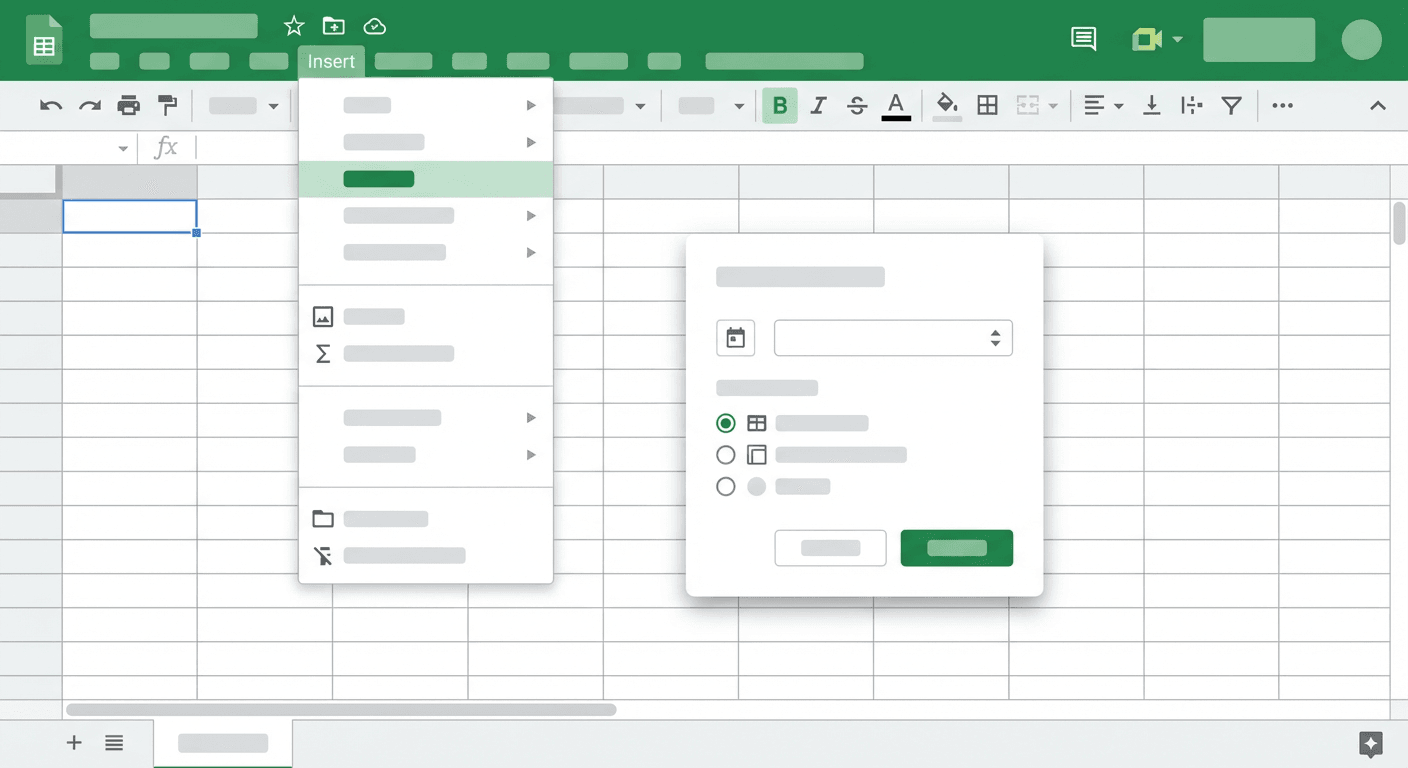
- Vá em Inserir → Tabela dinâmica
- Um diálogo aparece perguntando onde colocá-la:
- Nova planilha (recomendado) — mantém a tabela dinâmica separada dos seus dados brutos
- Planilha existente — permite especificar uma localização de célula
- Clique em Criar
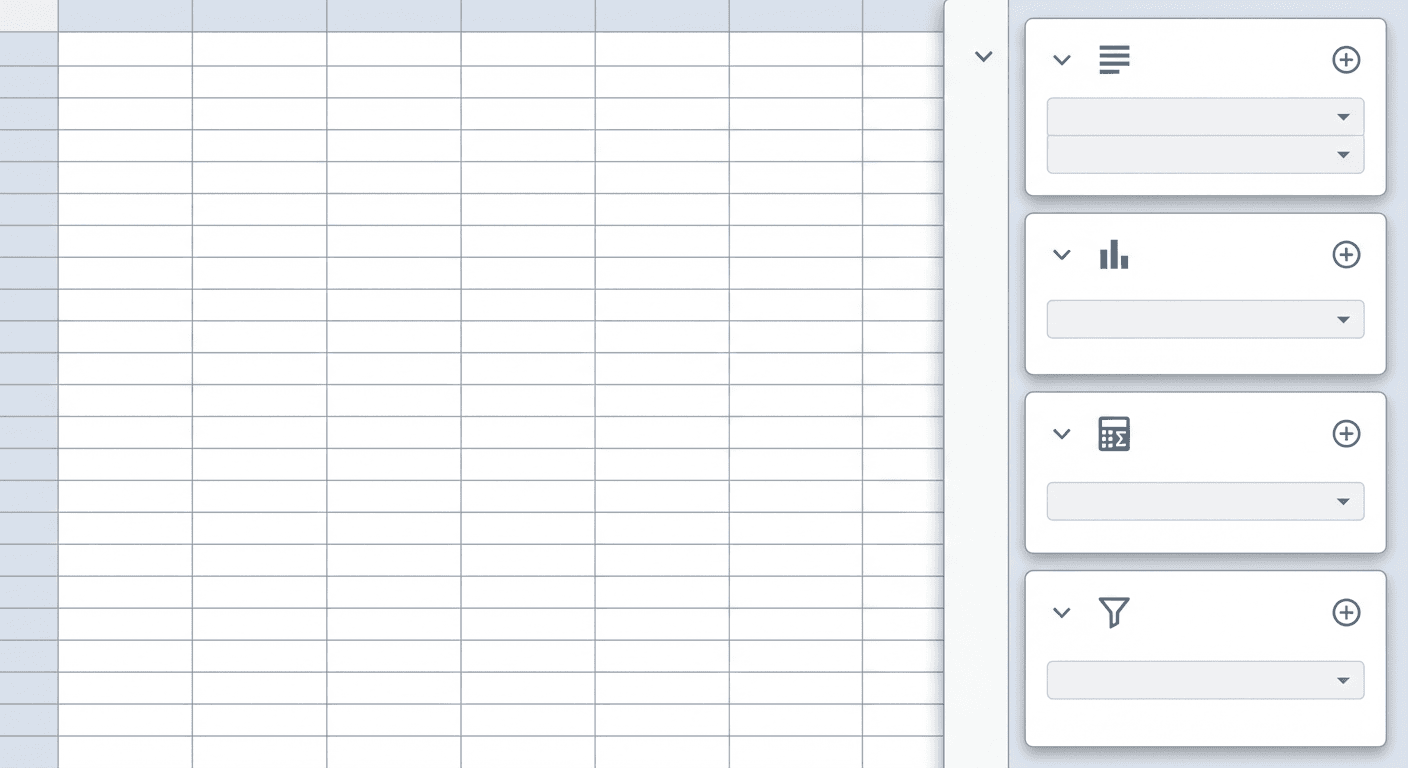
O Google Sheets abre uma nova planilha com uma grade de tabela dinâmica vazia e um painel Editor de tabela dinâmica à direita.
Passo 3: Adicionar Linhas
No painel Editor de tabela dinâmica, clique em Adicionar ao lado de Linhas. Selecione a coluna pela qual deseja agrupar.
Se você selecionar "Região", cada linha na tabela dinâmica se torna uma região. Se selecionar "Produto", cada linha se torna um produto.
Você pode adicionar vários campos de linha — eles são aninhados. Adicionar "Região" e depois "Produto" mostra os produtos agrupados dentro de cada região.
Passo 4: Adicionar Valores
Clique em Adicionar ao lado de Valores. Selecione a coluna que deseja calcular.
Por padrão, o Google Sheets vai SOMAR colunas numéricas. Clique no campo de valor para escolher um tipo diferente de resumo:
- SOMA — total de todos os valores no grupo
- CONTAR — número de linhas no grupo
- MÉDIA — valor médio
- MÁX / MÍN — valor mais alto ou mais baixo
- CONTUNIQ — número de valores distintos
É aqui que as tabelas dinâmicas economizam horas de fórmulas SOMASE e CONT.SE.
Passo 5: Adicionar Colunas (Opcional)
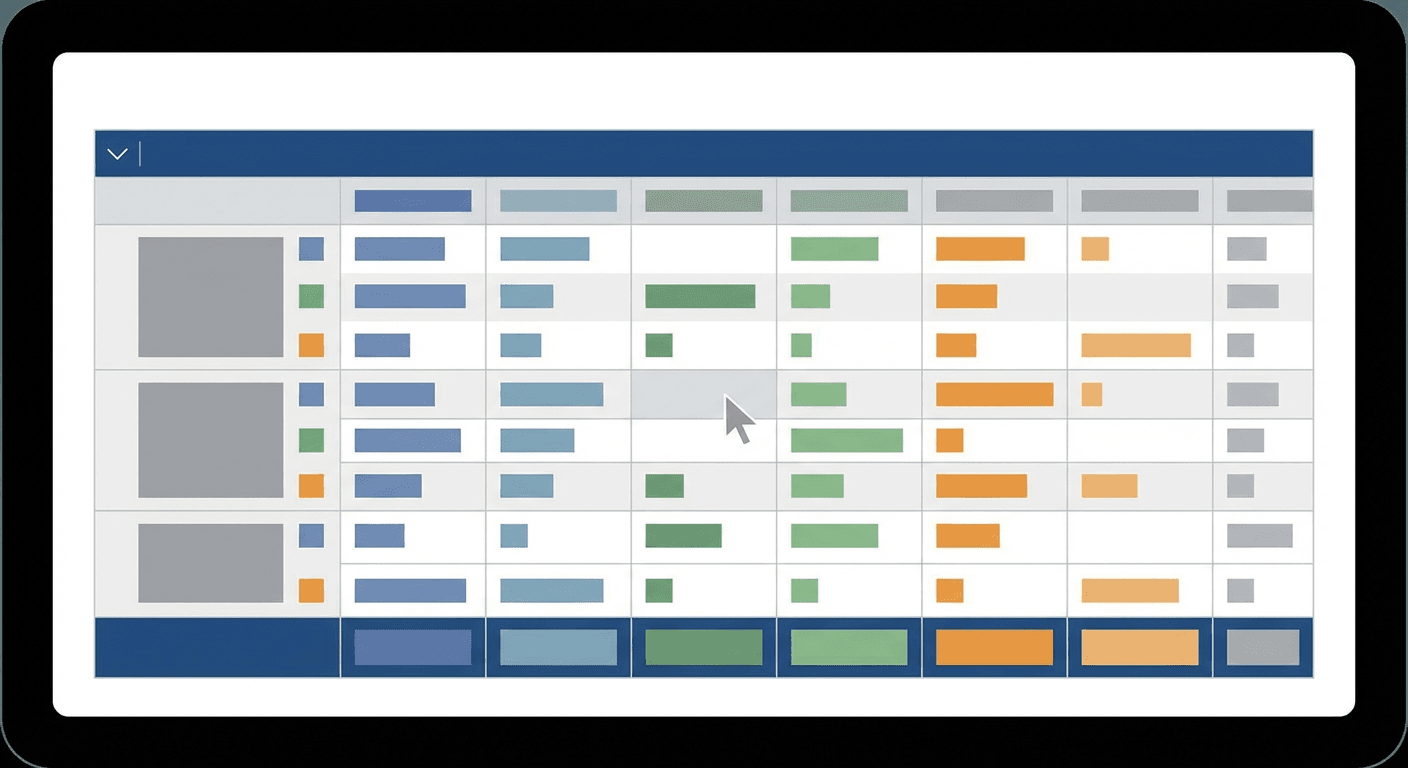
Clique em Adicionar ao lado de Colunas para criar uma visualização cruzada. Exemplo: linhas = Região, colunas = Trimestre, valores = SOMA de Valor. Você obtém uma tabela mostrando vendas por região por trimestre em uma única visualização.
Passo 6: Adicionar Filtros (Opcional)
Clique em Adicionar ao lado de Filtros para limitar quais dados aparecem na tabela dinâmica. Útil para:
- Mostrar apenas um período de tempo (filtrar por ano ou trimestre)
- Excluir pedidos cancelados (filtrar por status)
- Focar em produtos ou categorias específicas
Os filtros não excluem dados — apenas ocultam linhas que não correspondem.
Passo 7: Opções de Classificação e Exibição
Clique em qualquer campo de linha ou valor no editor para classificar. Você pode:
- Classificar linhas por valor (mostrar a região com mais vendas primeiro)
- Mostrar ou ocultar totais gerais usando o botão nas configurações de cada campo
- Exibir valores como porcentagens do total
Sua tabela dinâmica atualiza instantaneamente conforme você faz alterações — sem recalcular, sem esperar.
Crie dashboards com IA
Experimente GrátisDicas e Melhores Práticas para Tabelas Dinâmicas
Algumas coisas que tornam as tabelas dinâmicas muito mais úteis:
Mantenha os dados brutos em uma planilha própria. Crie suas tabelas dinâmicas em planilhas separadas. Se você editar os dados brutos, a tabela dinâmica atualiza automaticamente — mas apenas se o intervalo de dados incluir as novas linhas. Use um intervalo aberto (como A:F em vez de A1:F500) para incluir linhas futuras automaticamente.
Use campos calculados para cálculos personalizados. Na seção Valores, clique no dropdown de qualquer valor e escolha Adicionar campo calculado. Isso permite escrever uma fórmula usando outras colunas — por exemplo, calcular a margem de lucro diretamente dentro da tabela dinâmica sem adicionar novas colunas aos seus dados de origem.
Agrupe datas por mês ou trimestre. Se você estiver agrupando por uma coluna de data, clique com o botão direito em um valor de data na tabela dinâmica e escolha Criar grupo de datas dinâmicas → selecione Mês, Trimestre ou Ano. O Google Sheets agrupa por dia por padrão, o que torna dados cheios de datas ilegíveis.
Atualize após mudanças nos dados. As tabelas dinâmicas do Google Sheets atualizam automaticamente na maioria dos casos, mas após importações grandes de dados, clique com o botão direito na tabela dinâmica e escolha Atualizar para forçar uma atualização.
Duplique antes de experimentar. As tabelas dinâmicas são rápidas de criar, mas fáceis de reconfigurar acidentalmente. Duplique a planilha antes de fazer grandes mudanças estruturais — é mais rápido do que desfazer uma série de erros.
Erros Comuns a Evitar
Células mescladas nos dados de origem. Células mescladas quebram as tabelas dinâmicas. Remova a mesclagem de tudo no seu intervalo de dados antes de inserir. Selecione o intervalo, vá em Formatar → Mesclar células → Separar células.
Intervalos de dados fixos que perdem novas linhas. Se você definiu o intervalo como A1:F500 e depois adicionar a linha 501, a tabela dinâmica não a incluirá. Use A:F (colunas inteiras) em vez disso.
Tabelas dinâmicas e dados brutos na mesma planilha. Isso fica confuso rapidamente. Uma planilha para dados, uma planilha por tabela dinâmica — especialmente em planilhas compartilhadas onde colegas podem acidentalmente editar a própria tabela dinâmica.
Esperando dados externos ao vivo. As tabelas dinâmicas só funcionam com dados dentro da mesma planilha. Se seus dados estiverem em um banco de dados, CRM ou outra ferramenta, você precisa importá-los primeiro. Para dados externos ao vivo, considere criar um dashboard com uma conexão de dados real do YouBase.
Além das Tabelas Dinâmicas: Crie um Dashboard ao Vivo com YouWare
As tabelas dinâmicas são ótimas para você. Não são ótimas para compartilhar com pessoas que não vivem em planilhas.
Se você precisa compartilhar análises com colegas que não são especialistas em planilhas — ou se quiser um dashboard com aparência profissional que atualiza a partir de dados ao vivo — é aí que o YouWare entra.
YouWare é uma plataforma Vibe Coding: descreva o dashboard que você quer em português, e a IA o constrói como um aplicativo web real. Sem HTML, sem JavaScript, sem configuração de hospedagem.
Você pode dizer: "Crie um dashboard de vendas que leia minha planilha Google e mostre a receita por região em um gráfico de barras, com um dropdown para filtrar por trimestre." YouWare constrói. Você recebe uma URL compartilhável que qualquer pessoa da sua equipe pode abrir em um navegador — sem acesso à planilha, sem conhecimento de tabela dinâmica necessário.
Os mesmos dados que alimentam sua tabela dinâmica podem alimentar um dashboard web que toda a equipe pode realmente usar.
FAQ
Posso criar uma tabela dinâmica com dados de outra planilha?
Sim. Ao inserir uma tabela dinâmica, você pode editar o intervalo de dados para referenciar outra planilha — por exemplo, Planilha2!A:F. Se estiver puxando dados de várias planilhas, considere usar IMPORTRANGE ou uma planilha de dados combinados primeiro.
A tabela dinâmica atualiza automaticamente quando adiciono novas linhas?
Somente se o intervalo de dados incluir essas linhas. Se você usou um intervalo fixo como A1:F500 e adicionar a linha 501, ela não será incluída. Use um intervalo aberto (A:F) para incluir todas as linhas futuras automaticamente.
Posso usar tabelas dinâmicas com mais de 1.000 linhas?
Sim. As tabelas dinâmicas do Google Sheets lidam com centenas de milhares de linhas sem problemas. O desempenho pode diminuir em tamanhos muito grandes (mais de 1 milhão de linhas), mas para conjuntos de dados de negócios típicos funcionam bem.
Como excluo uma tabela dinâmica sem excluir meus dados de origem?
Selecione todo o intervalo da tabela dinâmica, clique com o botão direito e escolha Excluir linhas — ou apenas exclua a planilha da tabela dinâmica inteiramente. Seus dados de origem na planilha original não são afetados.
Posso converter uma tabela dinâmica em uma tabela estática?
Sim. Selecione a tabela dinâmica, copie e use Ctrl+Shift+V (Colar especial → Apenas valores). Isso converte os resultados calculados em valores estáticos que não mudarão quando os dados de origem forem atualizados.
Conclusão
As tabelas dinâmicas são a maneira mais rápida de resumir dados no Google Sheets. Depois de criar uma, você vai se perguntar como sobreviveu com fórmulas SOMASE manuais.
Os passos principais: limpe seus dados → Inserir → Tabela dinâmica → adicione Linhas e Valores → adicione Colunas e Filtros conforme necessário. Tudo leva menos de cinco minutos quando você sabe o que está fazendo.
E quando estiver pronto para compartilhar essa análise como algo mais sofisticado do que uma planilha — um dashboard ao vivo, um aplicativo web que toda a equipe pode acessar — o YouWare pode criá-lo a partir dos seus dados do Google Sheets em minutos.
Crie seu dashboard de dados
Comece Grátis
![Como Criar um Site de Currículo em Minutos com IA [Guia 2026]](https://forge-asset.youware.com/how_to_build_resume_website_cover_00d3651bc9.png)