Openclaw 新手指南:在 Mac 和 Windows 上安全安装

2 分钟阅读


Openclaw 是目前最受关注的 AI 智能体之一。它能控制应用程序、记住你的工作习惯,并在你的电脑上自动完成实际任务。本指南将介绍 Openclaw 的真实功能、如何在 macOS 和 Windows 上安全安装,以及如何避免新手最常犯的错误。
AI 智能体已不再只是存在于聊天窗口里的实验性工具。它们开始操作真实软件、读写真实文件,并具备长期记忆能力。Openclaw 正处于这一转折点——AI 不再只是“说”,而是开始“做”。
它强大到令人兴奋,同时又足够危险,让人不得不谨慎。正是这种张力,让安装配置的重要性远超操作速度本身。
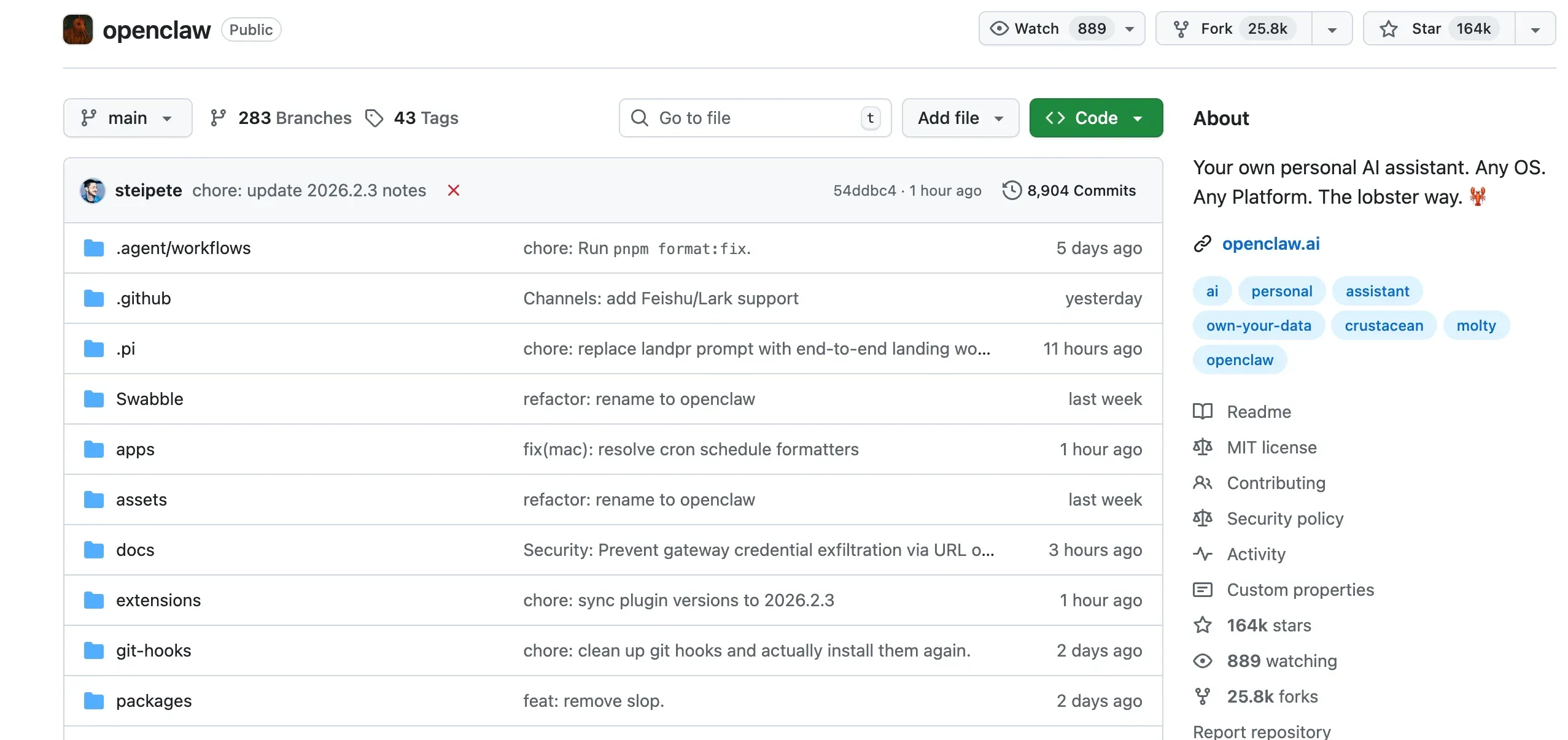
Openclaw 是一款本地 AI 智能体,设计上运行于操作系统内部,而非浏览器标签页。你可能见过它更早期的名字:它最初以 Clawdbot 发布,后更名为 Moltbot,现在正式称为 Openclaw。如果你一直在搜索 Moltbot 教程或 Clawdbot 指南,那你来对地方了——这是同一个项目,只是换了品牌名。
Openclaw 不只是停留在“给出答案”这一层,它还能打开应用程序、控制真实的浏览器、起草邮件、创建 Notion 页面,并记住你偏好的工作方式。随着时间推移,它会积累一套工作记忆,更像是一位人类助理,而不是简单的提示-响应工具。
从行业角度来看,Openclaw 属于一类新型产品,通常被称为“计算机使用智能体”。这类系统的设计目标是执行工作流程,而不仅仅是提出建议。
这种能力正是 Openclaw 引人入胜之处,也是粗心使用会带来危险的原因。当 AI 能够点击、输入和浏览时,犯错的后果就不再停留于理论层面,而会演变成系统级问题。
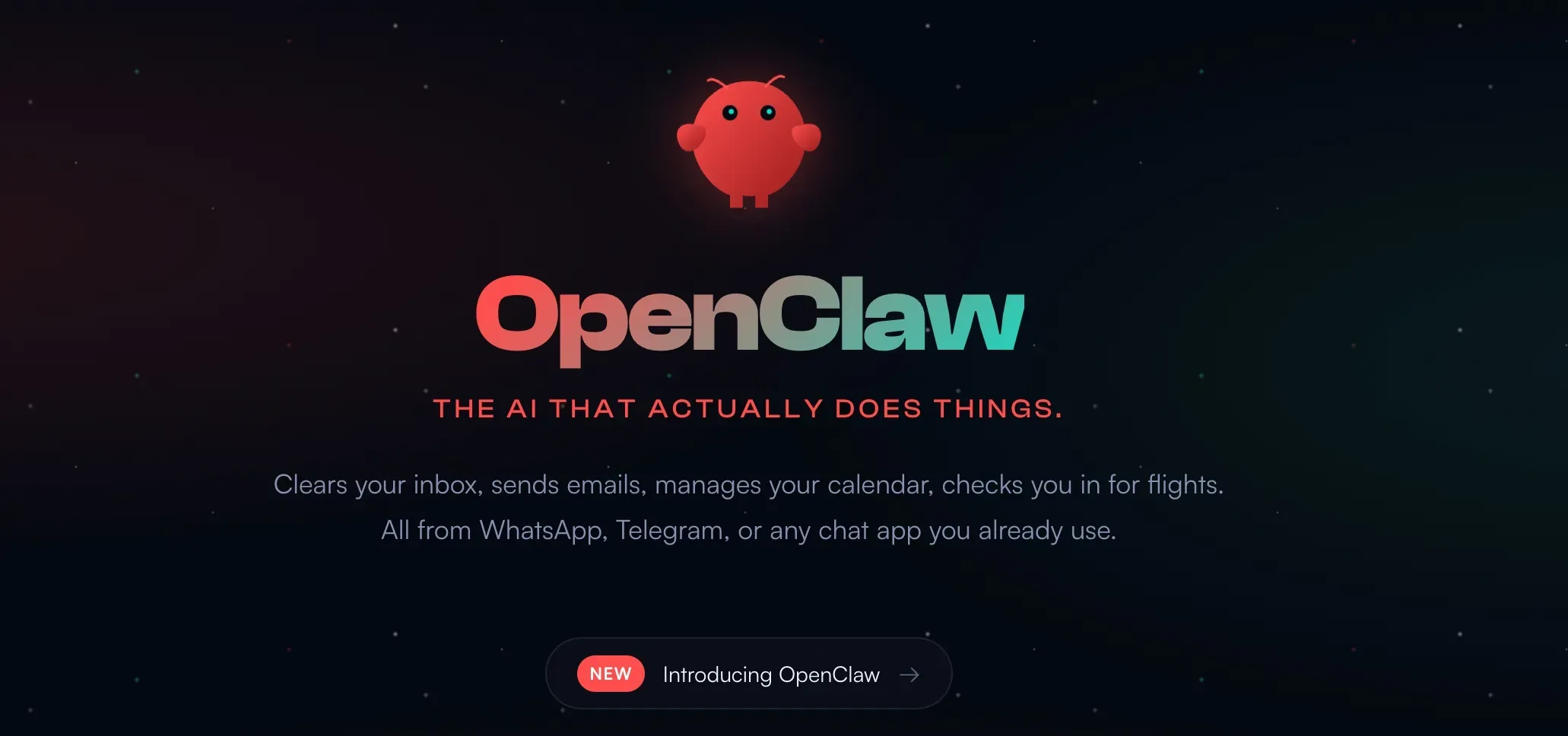
Openclaw 本身并不危险。它的危险在于被赋予了不受约束的无限权限。
理解 Openclaw,与其关注功能列表,不如关注部署方式。同样一个工具,安装方式不同,感觉可能是鲁莽的,也可能是可靠的。
在 macOS 上,使用 Openclaw 最安全的方式,是不要直接安装在你的主机上。
对大多数新手而言,最安全的路径如下:
更可控的方式是使用 UTM 创建虚拟机,让 Openclaw 拥有独立隔离的 macOS 环境,就像在你真实电脑内部运行一台独立计算机一样。
在虚拟 Mac 内运行 Openclaw,会从根本上改变风险模型。智能体可以在该环境中自由操作,但无法触及你的真实文件、应用程序或凭据。
即便出了问题,影响范围也被限制在虚拟机内。关掉虚拟机,一切都不会渗透到你的日常工作环境中。
如果你从未使用过虚拟机,不用担心。UTM 提供预配置的 macOS 选项,大多数用户保持默认的 CPU 和内存设置即可,无需任何手动调优。
虚拟 Mac 配置好之后,Openclaw 本身的安装出乎意料地简单。项目提供了一条命令,自动安装所有依赖项,无需手动配置环境或包管理器。
安装完成后,Openclaw 会引导你完成初始化流程:选择 AI 提供商、粘贴 API 密钥、选择通信渠道。许多用户选择 Anthropic 模型并连接 Telegram,这样就能远程向 Openclaw 发送指令。
此时,Openclaw 已正常运行且有所响应,但权限是有意限制的——尚未访问任何敏感应用程序。这正是新手应该从这里起步的原因。
具体操作就是:在虚拟 Mac 内打开“终端”应用,粘贴官方安装命令,然后让安装程序自行处理后续步骤,无需手动设置任何依赖项。
在 Windows 上开始之前,最好先了解会遇到什么情况。安装通常能顺利完成,但比 macOS 需要更多前期准备,途中遇到一些权限警告也属正常。
Openclaw 同样支持 Windows,但安装流程需要更充分的准备。
从整体来看,Windows 安装分为三个阶段:
Windows 用户通常需要在运行 Openclaw 前安装 Git 和 Node.js。PowerShell 默认可能阻止脚本运行,因此需要为当前用户调整执行策略。
完成这些前置条件后,便可通过命令行安装并初始化 Openclaw。初始化步骤与 macOS 类似,包括选择提供商和基于浏览器的身份验证。
Windows 上还有一个额外要求:网关服务。该服务使 Openclaw 能够暴露本地接口并在后台稳定运行。安装时通常需要管理员权限和防火墙批准。
网关运行后,Openclaw 可通过本地 Web 界面访问,此后各平台的使用体验保持一致。
网关服务启动且本地 Web 界面打开后,Openclaw 即可正常使用。从这一刻起,日常使用方式与 macOS 完全相同。
优点
缺点
习惯简单排查问题的 Windows 用户会发现 Openclaw 完全可用。偏好更流畅体验的用户通常会转向 macOS 或 Linux。
YouWare 是一个 AI 驱动的平台,专为更快构建真实产品而设计,同时不牺牲对代码的掌控权。它专注于将自然语言转化为可运行的软件,将前端生成与实用的后端层相结合。YouWare 不会将用户锁定在固定模板中,而是强调代码可导出、部署灵活,整个工作流程更接近真实开发,而非无代码工具。对于正在探索 AI 智能体、自动化和现代产品构建的团队与个人,YouWare 是一个务实的基础平台,而非封闭系统。
准备好构建你的下一个产品了吗?
免费开始Openclaw 的安全性取决于部署方式。在虚拟机内运行并限制权限,可以大幅降低风险。不建议在没有任何隔离措施的情况下直接安装到主机系统。只要设置得当,Openclaw 对新手来说也完全可以安全使用。
是的。这个项目起初叫 Clawdbot,后来更名为 Moltbot,现在正式名称是 Openclaw。核心功能保持不变——它是同一个开源 AI 智能体,只是换了新名字和品牌形象。
不是必须的。访问权限应按需授予。许多用户起步时只允许 Openclaw 起草邮件草稿,不赋予其发送权限,从而将控制权保留在人类手中。
不一定。当通过模型上下文协议(Model Context Protocol)与 Zapier 等中间件配合使用时,凭据保留在集成平台内,而不是存储在 Openclaw 本身。
费用取决于所选 AI 模型以及任务的执行频率。对于大多数轻量自动化和内容工作流,使用成本相对较低。
适合,但前提是要认真配置。虽然“AI 智能体”这个概念听起来很高级,但一旦安装和隔离到位,日常使用其实很简单。
Openclaw(前身为 Moltbot)是一款旨在自动化真实任务的 AI 智能体,而不仅仅是响应提示词。通过适当的隔离和有限权限,它可以在 macOS 和 Windows 上安全使用。对于新手而言,认真配置是从 Openclaw 获得实际价值、同时规避不必要风险的关键。