Google Sheets 数据透视表完整使用指南

你有一张包含 1000 行销售数据的表格。老板问你:"上季度各地区分别带来了多少收入?"你可以写一堆 SUMIF 公式……也可以在 30 秒内建一张数据透视表,直接得出答案。
数据透视表是大多数 Google Sheets 用户从未掌握的最强大功能。本指南将手把手带你使用 Google Sheets 数据透视表——从插入第一张,到自定义分析。
摘要
- 数据透视表的作用 — 无需编写任何公式,自动对大型数据集进行分组和计算
- 逐步操作指南 — 在 10 分钟内完成插入、配置行、值、列和筛选器
- 进阶技巧 — 开放式数据范围、计算字段、日期分组及显示选项
- 常见错误 — 合并单元格、固定范围以及将原始数据与透视表混用
- 超越电子表格 — 如何将分析结果转化为可共享的实时仪表板
Google Sheets 数据透视表是什么?
数据透视表是一种自动汇总大型数据集的工具。你告诉它按哪些列分组、计算哪些值,它会自动完成运算——无需编写任何公式。
举例:如果你有一张包含 1000 行订单的表格(每行包含产品、地区、日期和金额),数据透视表可以立即显示按产品的总销售额、按地区的订单数量,或按月的平均订单金额。
"Pivot(透视)"这个名字来源于数据的"旋转"——点击几下就能重新排列数据分组方式,行列互换随心所欲。
数据透视表适用场景:
- 汇总销售额、支出或使用数据
- 统计各类别的出现次数
- 对比各组的表现
- 无需编写公式即可求总计、均值或计数

你需要准备什么
- 一个拥有 Google Sheets 访问权限的 Google 账号
- 一张至少包含一列分类数据和一列数字数据的表格
- 第一行为表头的数据——无合并单元格,无空行
数据集不需要很大。数据透视表处理 50 行和处理 50000 行同样游刃有余。
分步教程:如何在 Google Sheets 中使用数据透视表
第一步:整理数据
插入数据透视表前,请确保数据干净整洁:
- 第 1 行为表头 — 每列都需要名称(如地区、产品、金额、日期等)
- 数据范围内无合并单元格
- 数据中间没有完全空白的行
- 数据类型一致 — 同一列不要混用文本和数字
如果数据存在以上问题,请先修复。数据透视表虽能处理杂乱数据,但结果会令人困惑。
第二步:插入数据透视表
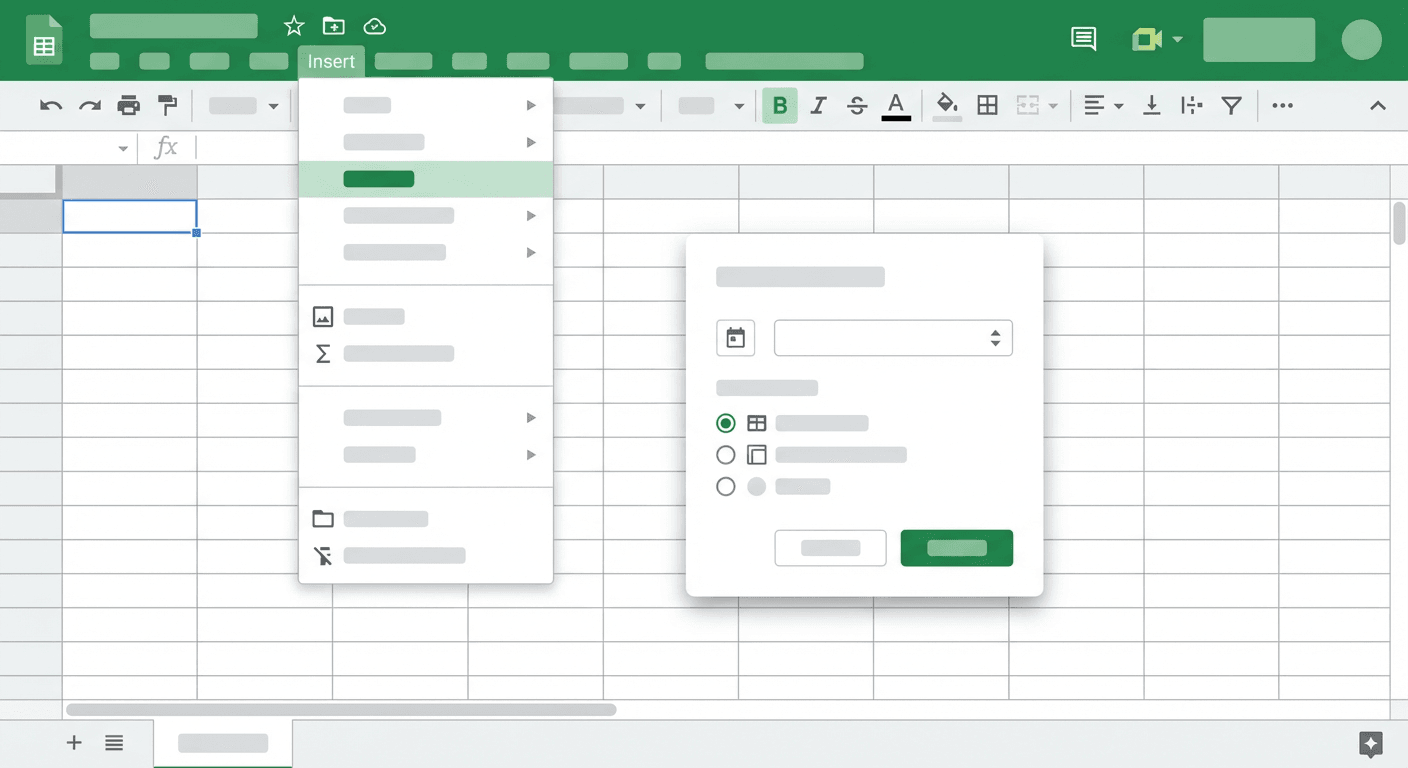
- 点击数据范围内的任意单元格
- 前往 插入 → 数据透视表
- 弹出对话框,询问放置位置:
- 新工作表(推荐)——将数据透视表与原始数据分开
- 现有工作表——可指定单元格位置
- 点击 创建
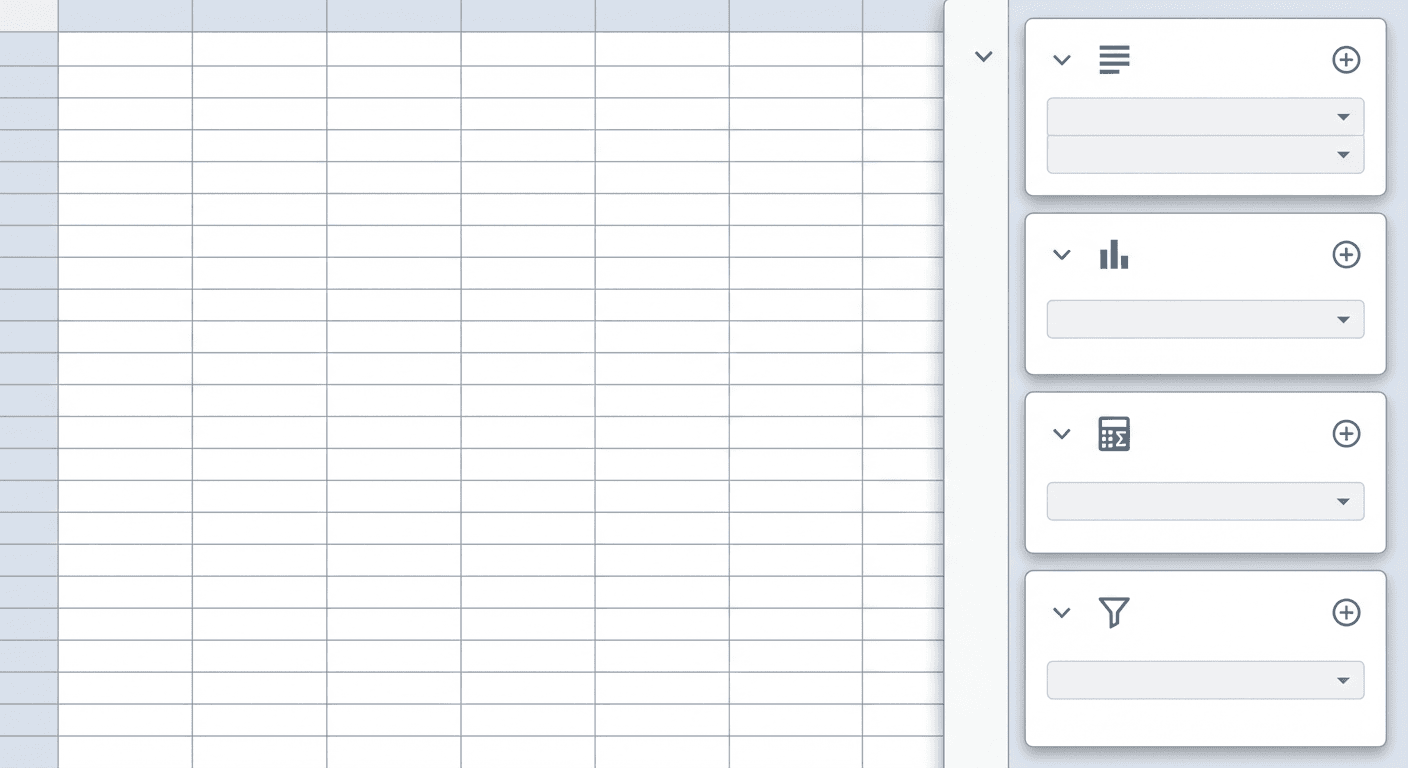
Google Sheets 会打开一张新工作表,右侧显示空白数据透视表网格和数据透视表编辑器面板。
第三步:添加行
在数据透视表编辑器面板中,点击行旁边的添加,选择要分组的列。
如果选择"地区",数据透视表的每一行就代表一个地区;如果选择"产品",每一行就代表一个产品。
可以添加多个行字段——它们会嵌套显示。先添加"地区"再添加"产品",就会看到产品按地区分组显示。
第四步:添加值
点击值旁边的添加,选择要计算的列。
默认情况下,Google Sheets 会对数字列进行求和。点击值字段可选择不同的汇总方式:
- SUM(求和)——组内所有值的总计
- COUNT(计数)——组内的行数
- AVERAGE(平均值)——均值
- MAX / MIN(最大/最小值)——最高或最低值
- COUNTUNIQUE(唯一值计数)——不重复值的数量
这正是数据透视表节省大量 SUMIF 和 COUNTIF 公式时间的地方。
第五步:添加列(可选)
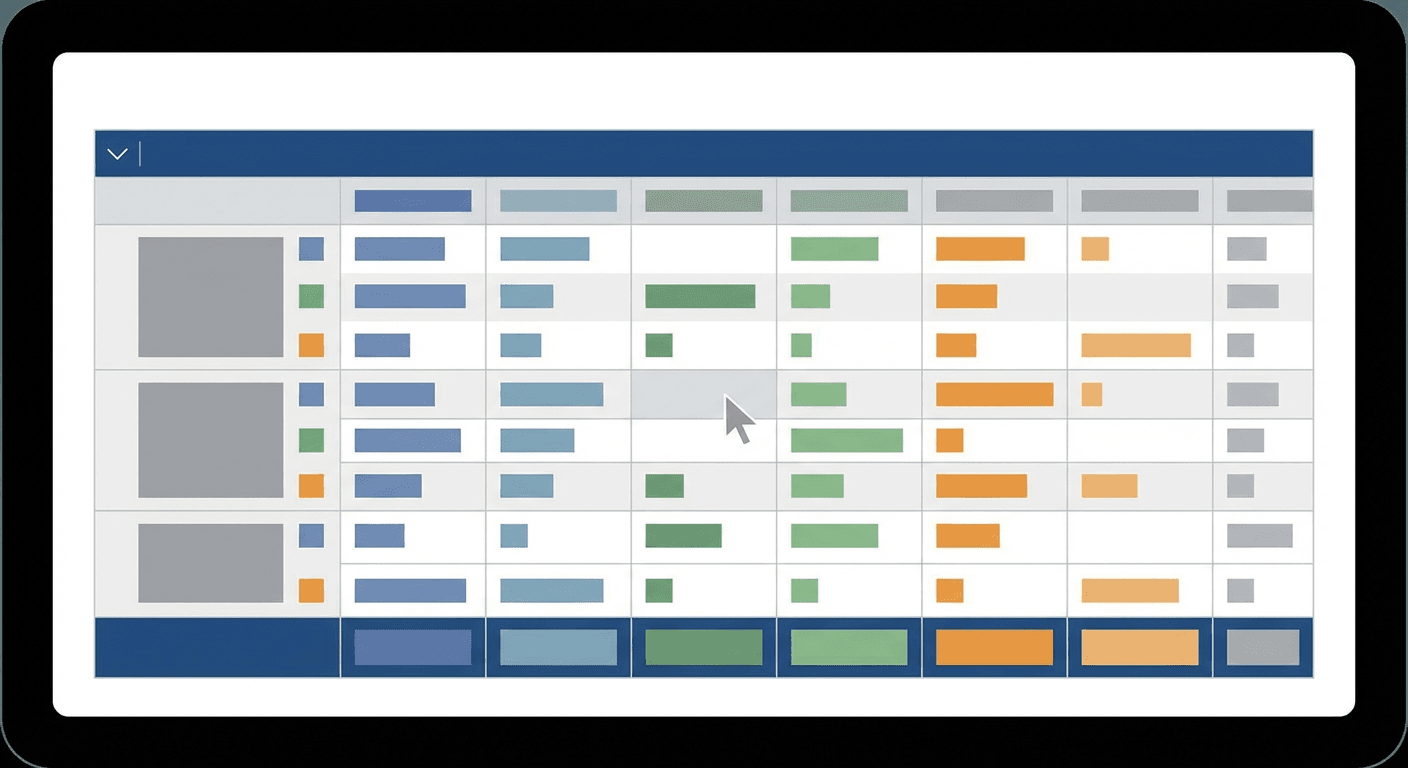
点击列旁边的添加,创建交叉表视图。例如:行 = 地区,列 = 季度,值 = 金额之和。一张表格即可展示每个地区每个季度的销售额。
第六步:添加筛选器(可选)
点击筛选器旁边的添加,限制数据透视表显示的数据范围。适用场景:
- 只显示某个时间段(按年份或季度筛选)
- 排除已取消的订单(按状态筛选)
- 聚焦特定产品或类别
筛选器不会删除数据——只是隐藏不匹配的行。
第七步:排序与显示选项
点击编辑器中的任意行或值字段进行排序。你可以:
- 按值对行排序(先显示销售额最高的地区)
- 通过每个字段设置中的开关显示或隐藏总计行
- 将值显示为占总计的百分比
数据透视表会随着你的操作即时更新——无需重新计算,无需等待。
用 AI 构建数据看板
免费体验数据透视表技巧与最佳实践
一些让数据透视表更强大的方法:
原始数据放在独立工作表中。 在单独的工作表上建立数据透视表。编辑原始数据时,数据透视表会自动更新——前提是数据范围包含新行。使用开放范围(如 A:F 而非 A1:F500)可自动包含未来新增的行。
使用计算字段进行自定义运算。 在值区域,点击任意值的下拉菜单,选择添加计算字段。这样无需在源数据中添加新列,即可在数据透视表内直接编写使用其他列的公式——例如直接计算利润率。
按月或季度对日期分组。 如果按日期列分组,右键点击数据透视表中的日期值,选择创建数据透视表日期组 → 选择月、季度或年。Google Sheets 默认按天分组,这会让日期密集的数据变得难以阅读。
数据变更后刷新。 Google Sheets 数据透视表在大多数情况下会自动更新,但在大量导入数据后,右键点击数据透视表选择刷新可强制更新。
实验前先复制工作表。 数据透视表构建很快,但也很容易误操作。在进行大幅结构调整前,先复制工作表——比撤销一系列错误操作快得多。
常见错误及避免方法
源数据中有合并单元格。 合并单元格会破坏数据透视表。插入前先取消合并数据范围内的所有单元格。选择范围,前往 格式 → 合并单元格 → 取消合并。
固定数据范围遗漏新行。 如果将范围定义为 A1:F500,之后添加第 501 行,数据透视表不会包含它。改用 A:F(整列)。
数据透视表与原始数据在同一工作表中。 这很容易变得混乱。数据放一个工作表,每张数据透视表放独立工作表——在共享表格中尤其重要,否则队友可能会误编辑数据透视表本身。
期望获取实时外部数据。 数据透视表只能处理同一表格内的数据。如果数据存在于数据库、CRM 或其他工具中,需要先导入。对于实时外部数据,可以考虑构建具有 YouBase 真实数据连接的看板。
超越数据透视表:用 YouWare 构建实时数据看板
数据透视表很适合自己用,但不适合分享给不熟悉表格的人。
如果你需要与不擅长使用表格的队友共享分析结果,或者想要一个外观精美、能从实时数据更新的看板,YouWare 正是你需要的。
YouWare 是一个 Vibe Coding 平台:用日常语言描述你想要的看板,AI 就会把它构建成一个真正的 Web 应用。不需要 HTML,不需要 JavaScript,不需要配置托管。
你可以说:"构建一个从我的 Google 表格读取数据的销售看板,以柱状图显示各地区收入,并带有按季度筛选的下拉菜单。"YouWare 就会帮你构建。你将获得一个可分享的链接,团队中任何人都能在浏览器中打开——无需访问表格,无需了解数据透视表。
驱动你数据透视表的同一份数据,可以驱动一个整个团队都能使用的 Web 看板。
常见问题
我可以从其他工作表的数据创建数据透视表吗?
可以。插入数据透视表时,你可以编辑数据范围以引用另一张工作表——例如 Sheet2!A:F。如果要从多张工作表提取数据,建议先使用 IMPORTRANGE 或创建合并数据工作表。
添加新行后数据透视表会自动更新吗?
只有当数据范围包含这些行时才会更新。如果使用了固定范围 A1:F500,之后添加了第 501 行,它不会被包含。使用开放范围(A:F)可自动包含所有未来新增行。
数据透视表可以处理超过 1000 行的数据吗?
可以。Google Sheets 数据透视表可以处理数十万行数据而不出问题。数据量非常大(100 万行以上)时性能可能会变慢,但对于典型的业务数据集完全没问题。
如何删除数据透视表而不影响源数据?
选择整个数据透视表范围,右键单击选择删除行——或者直接删除整个数据透视表工作表。原始工作表上的源数据不受影响。
可以将数据透视表转换为静态表格吗?
可以。选择数据透视表,复制,然后使用 Ctrl+Shift+V(选择性粘贴 → 仅粘贴值)。这会将计算结果转换为静态值,不会随源数据更新而变化。
总结
数据透视表是 Google Sheets 中汇总数据最快的方式。一旦你建过一张,你会想知道自己之前是怎么靠手动 SUMIF 公式撑过来的。
关键步骤:整理数据 → 插入 → 数据透视表 → 添加行和值 → 按需添加列和筛选器。熟练之后整个过程不到五分钟。
当你准备好将分析以比表格更精美的形式分享出去——一个实时看板,一个整个团队都能访问的 Web 应用——YouWare 可以在几分钟内从你的 Google Sheets 数据构建它。
构建你的数据看板
免费开始