Build Your Own Weather Dashboard in 30 Minutes (No Coding Required)

Key Takeaways
You can build a fully functional weather dashboard in about 30 minutes without writing a single line of code. YouWare lets you describe your ideal weather display in plain English—and generates a complete application with real-time data, forecasts, and a polished interface. By the end of this guide, you'll have a personalized dashboard showing temperature, humidity, wind conditions, and a 7-day forecast for any location you choose.
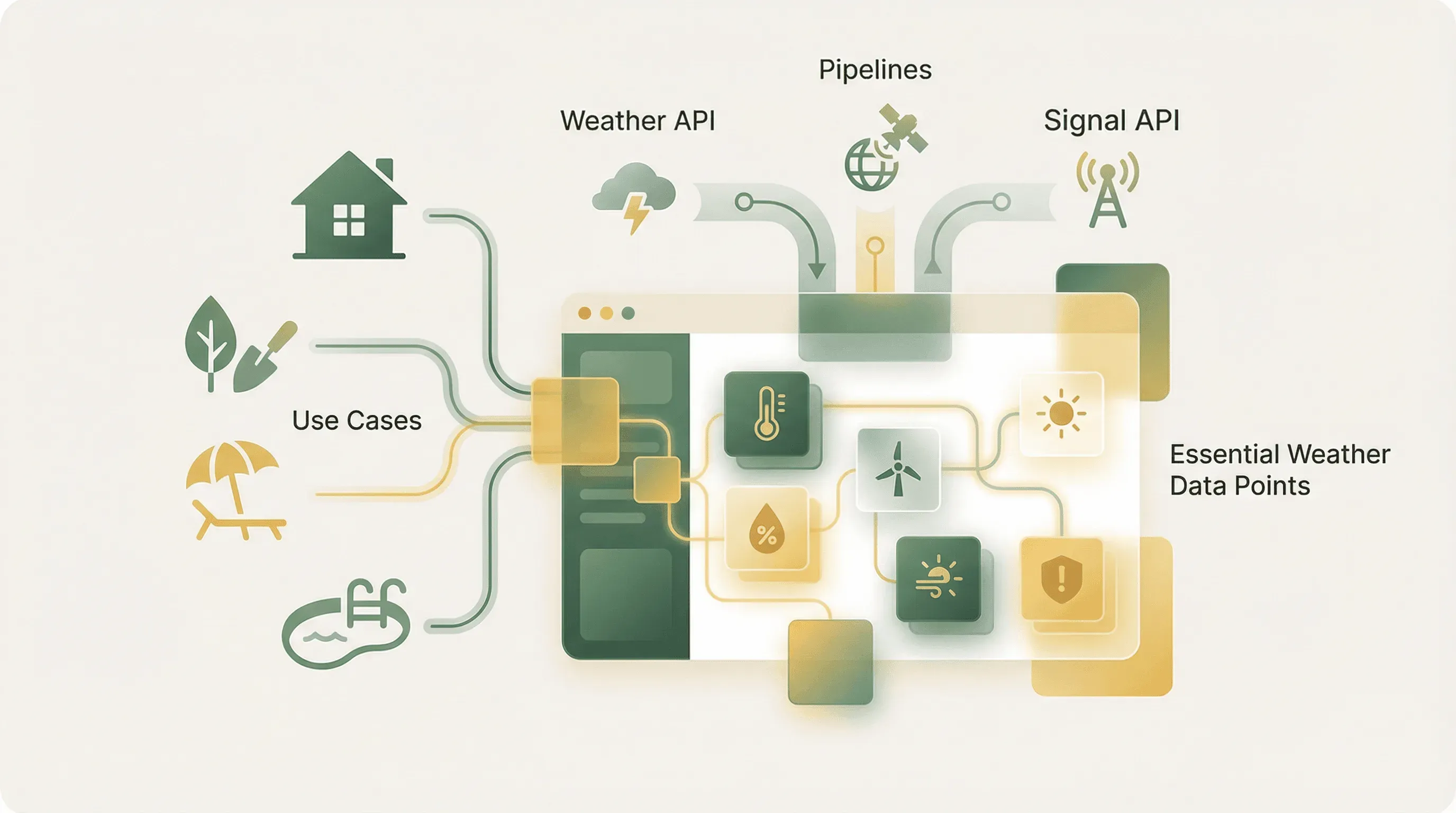 A personalized weather dashboard built with YouWare—showing temperature, humidity, wind, and a 7-day forecast
What You'll Build
Your finished weather dashboard will display current conditions (temperature, humidity, wind speed), a 7-day forecast, and weather icons that update automatically. You'll be able to search any city worldwide and see its weather data in a clean, responsive layout that works on both desktop and mobile.
The dashboard pulls live data from Open-Meteo, a free weather API that requires no API key—perfect for beginners who want to skip the signup process entirely.
Prerequisites
Before you start, make sure you have:
- A YouWare account (free tier works fine)
- About 30 minutes of uninterrupted time
- A web browser (Chrome, Firefox, Safari, or Edge)
No coding experience needed. No API keys to configure. Just bring your idea of what weather data matters most to you.
Step 1: Create Your Project in YouWare
Open YouWare and click the Create button. You'll see a text field where you describe what you want to build.
Type a prompt like this:
Create a weather dashboard that shows current temperature, humidity, wind speed, and a 7-day forecast. Use the Open-Meteo API (no API key required). Include a search bar to look up any city. Make it mobile-friendly with a clean, modern design.
Click Create and wait about 30 seconds. YouWare analyzes your request and generates a complete working application—HTML, CSS, JavaScript, and API integration included.
What you should see: Apreview of your weather dashboard with placeholder data or a default city loaded. The interface will include a search input, current conditions display, and forecast cards.
Tip: Be specific in your prompt. Mentioning "7-day forecast" and "mobile-friendly" helps YouWare generate exactly what you need on the first try.
Step 2: Test the Weather Data
Before customizing anything, verify that live weather data is flowing correctly.
In the dashboard preview, type a city name into the search bar—try "New York" or "London"—and press Enter or click the search button. The dashboard should update with real weather data from Open-Meteo.
If data loads successfully, you'll see:
- Current temperature in Celsius or Fahrenheit
- Humidity percentage
- Wind speed and direction
- A row of forecast cards showing upcoming days
Common gotcha: If no data appears, the AI might have generated a slightly different search flow. Open the Code Editor (click the code icon) and ask YouWare: "Fix the city search so it properly calls the Open-Meteo API." The AI will debug and repair the connection.
Step 3: Customize the Layout with Visual Editing
Click the Visual Editing toggle to enter point-and-click customization mode. Now you can click any element on the page to modify it directly.
Try these adjustments:
- Change the header text: Click the dashboard title and type your preferred name ("My Weather Hub" or "Garden Weather Tracker")
- Adjust colors: Click any colored element, then use the color picker to match your preferences—maybe blue tones for a calm look or orange for energy
- Resize elements: Drag spacing handles to add more room between the current conditions and the forecast section
What you should see: Changes appear instantly in the preview. No page refresh needed.
Tip: Use a dark background with light text if you plan to check weather at night—it's easier on the eyes. YouWare handles the contrast automatically when you pick a dark primary color.
Step 4: Add More Weather Data Points
Your dashboard might start with basics, but you can add more metrics through natural language.
Click back to Code Mode and type a prompt like:
Add a UV index display with a color-coded indicator (green for low, yellow for moderate, red for high). Also add sunrise and sunset times below the current conditions.
YouWare updates the code and pulls additional data from Open-Meteo, which includes UV index, solar data, and more. According to Open-Meteo documentation, their API provides forecasts up to 16 days with data resolution as fine as 15 minutes.
What you should see: New data fields appear in your current conditions section—UV index badge and sunrise/sunset times formatted for your timezone.
Step 5: Add Location Detection
Make your dashboard even more convenient by detecting the user's location automatically.
In Code Mode, type:
When the page loads, detect the user's location using browser geolocation and show weather for their current city. Keep the search bar so they can switch cities.
YouWare adds geolocation code that requests permission to access your position. Once granted, the dashboard loads weather for wherever you are—no typing required.
What you should see: A browser prompt asking "Allow this site to access your location?" After you allow it, weather data for your current city appears automatically.
Common gotcha: Geolocation requires HTTPS. When you publish your YouWare project, it automatically deploys on a secure domain (youware.app), so this works out of the box.
Step 6: Style the Forecast Cards
The 7-day forecast often needs visual polish to scan quickly. Let's improve it.
In Visual Editing mode, click one of the forecast day cards. You can:
- Round the corners for a softer look
- Add a subtle shadow for depth
- Adjust the font size so temperatures are prominent
Alternatively, use Code Mode with a prompt like:
Style the forecast cards with rounded corners, subtle drop shadows, and larger temperature text. Make the weather icons bigger and add a slight hover effect.
What you should see: Forecast cards transform into polished, professional-looking components. Hovering over them might show a slight scale-up animation.
Step 7: Make It Mobile-Responsive
Check how your dashboard looks on smaller screens by resizing your browser window or clicking the mobile preview toggle in YouWare.
If elements overlap or look cramped, ask YouWare to fix it:
Optimize this dashboard for mobile screens. Stack the current conditions vertically on small screens and make the forecast cards scroll horizontally.
According to UI/UX best practices, weather dashboards perform best when they prioritize large, readable temperature displays and use horizontal scrolling for multi-day forecasts on mobile devices.
What you should see: On narrow screens, the layout reorganizes—current conditions stack vertically, and forecast cards slide left-right with swipe or scroll.
Step 8: Publish Your Dashboard
Your weather dashboard is ready to share. Click the Publish button in the top-right corner of YouWare.
You'll get a shareable URL like yourproject.youware.app that anyone can access. Share it with family, bookmark it on your phone, or embed it in a webpage.
What you should see: A confirmation message with your live URL. Open the link in a new tab to test it—your weather dashboard is now live on the internet.
Tip: If you want to keep your dashboard private, YouWare Pro plans let you add password protection.
Tips & Tricks
Caching saves API calls: Open-Meteo is generous with free usage, but weather data doesn't change every second. If you're building for heavy traffic, ask YouWare to add a 10-minute cache so the same data serves multiple visitors.
Temperature unit toggle: Add a Celsius/Fahrenheit switch by prompting: "Add a toggle button that switches between Celsius and Fahrenheit for all temperature displays." Users appreciate control over units.
Dynamic backgrounds: For visual flair, prompt: "Change the background color based on current weather—blue gradient for clear skies, gray for clouds, darker for night." This creates an immersive experience.
Multiple locations: Want to track weather for several cities at once? Prompt: "Add a favorites list where I can save 3-5 cities and see their current temperatures in a sidebar."
Advanced Usage
Once you're comfortable with basics, consider these extensions:
Weather alerts: OpenWeatherMap (requires a free API key) and Weatherbit include severe weather alerts. According to Weatherbit, their API provides severe weather alerts for the US, Canada, EU, and Israel. Store your API key in YouWare's Secrets module to keep it secure.
Historical data: Build a weather journal that logs daily conditions. Enable YouWare's YouBase Database module and prompt: "Save today's weather to the database every morning at 8 AM." Over time, you'll build a personal climate history.
User accounts: Let family members save their own locations. Enable YouWare's Users & Authentication module, then prompt: "Let users sign in with Google and save their favorite cities to their profile."
Air quality monitoring: Open-Meteo includes air quality data (PM2.5, PM10, ozone). Prompt: "Add an air quality section showing PM2.5 levels with a health rating badge." According to Open-Meteo, their API aggregates data from multiple national weather providers including DWD, NOAA, Météo-France, and ECMWF.
FAQ
What if my weather data doesn't load?
First, check your browser's developer console for errors (right-click → Inspect → Console tab). Common issues include typos in city names or network timeouts. Ask YouWare: "Add error handling that shows a friendly message when weather data failsto load." This catches problems gracefully.
Can I use a different weather API?
Yes. OpenWeatherMap serves over 8 million developers worldwide with 1,000 free API calls per day according to OpenWeatherMap. To switch, prompt: "Replace Open-Meteo with OpenWeatherMap API" and store your API key in YouWare's Secrets module. WeatherAPI is another option with 14-day forecasts and pricing starting at $9.99/month according to WeatherAPI comparisons.
How accurate is the weather data?
Open-Meteo pulls from multiple national weather services including NOAA, DWD, and ECMWF. Data updates every 1-6 hours depending on the weather model—NOAA HRRR updates hourly for high-resolution forecasts. For most personal use cases, this accuracy is more than sufficient.
Can I embed this dashboard on my existing website?
Yes. After publishing, you can embed your YouWare project in an iframe. Copy your project URL and add it to your site like this: <iframe src="yourproject.youware.app" width="100%" height="600"></iframe>. The dashboard inherits responsive behavior inside the frame.
Will this work offline?
Weather dashboards require internet to fetch live data—that's the nature of weather APIs. However, you could prompt YouWare to cache the last fetched data in localStorage, so returning visitors see the previous reading while new data loads in the background.
Conclusion
Building a personalized weather dashboard used to require coding knowledge, API documentation deep-dives, and hours of debugging. With YouWare, you describe what you want in plain English and get a working application in under a minute. From there, visual editing and natural language refinements let you customize every detail—colors, layouts, data points, and mobile responsiveness—without touching code.
Your weather dashboard is just the beginning. The same workflow applies to building habit trackers, recipe collections, portfolio sites, or any web application you can imagine.

References
- Open-Meteo Weather Forecast API - Free weather API with 16-day forecasts, no API key required
- OpenWeatherMap API Documentation - Industry-leading weather API serving 8+ million developers
- Weatherbit API Documentation - Comprehensive weather API with alerts and historical data
- Weather API Comparison 2025 - Pricing and feature comparison of popular weather APIs
- YouWare Documentation - Official documentation for AI-powered no-code development